Browsing "Older Posts"

Cara Install Font Windows di Ubuntu 10.04


Beberapa Font pada Windows seperti Arial, Times New Roman, Verdana. Membuat tampilan pada web dan dokumen menjadi menarik di pandang. Ada dua cara untuk menginstal True Type Font mereka (TTF) di Ubuntu 10,04.
  1. Menggunakan Synaptic Package Manager
  2. Copy paste langsung dari Fonts Windowsnya (khusus yang dual boot).
Kita coba dengan cara pertama menggunakan "Synaptic Package Manager"
  • Buka "Synaptic Package Manager" (System>>Administration>>Synaptic Package Manager)
  • Setelah muncul, Ketikan pada text box quick search "ttf mscorefonts"
  • Klik box yang mucul dan "Mark For Instalation", Kemudian "Apply" dan tunggu sampai selesai.
Untuk cara kedua (Cukup Copy Paste)
Cari yang filetypenya *ttf pada Direktori "windows/fonts" pada system windows anda


kemudian simpan file *ttf di Desktop dulu
Buka terminalnya , masuk ke folder "fonts" dengan perintah
sudo ln -s /home/.fonts/arial.ttf /usr/share/fonts/truetype/
nanti akan pindah pada direktori "/usr/share/fonts/truetype/"
Jika tidak ada direktori "truetype", buat dulu dengan perintah
sudo mkdir /usr/share/fonts/truetype
Semoga berguna :)
Minggu, 25 Desember 2011

Chatting Facebook Menggunakan Terminal Di Ubuntu

Introduction : Finch adalah aplikasi untuk chat berbasis console atau terminal dan mendukung client chat lainnya, seperti AIM/ICQ, Yahoo!, MSN, IRC, Jabber/XMPP, Napster, Zephyr, Gadu-Gadu, Bonjour, Groupwise, Sametime, SILC, SIMPLE, QQ, dan MySpaceIM dalam 1 aplikasi sekaligus. 
     Sebenarnya Finch ini adalah pidgin yang di jalankan menggunakan console / terminal.


Langsung aja untuk liat tampilan dari desktop saya langsung.
Finch on My Desktop

Saya menggunakan Ubuntu 10.04. LTS
$ sudo apt-get install finch
Setelah selesai install, untuk membuka aplikasinya cukup menggunakan perintah
$ finch
Untuk mengetahui perintah shortkey-nya cukup mengetikan
$ man finch


Nah... Sekarang saya akan memberikan cara  chat Facebook menggunakan Finch. melihat settingan pada link ini

http://www.facebook.com/sitetour/chat.php

dan Pilih yang pidgin....

Semoga bermanfa'at
Minggu, 18 Desember 2011

Daftar Antivirus Palsu Yang Beredar Di Internet

      Permasalahan OS Windows dari virus bukan hal yang baru lagi, Sistem Operasi dari Microsoft ini menjadi sasaran para pembuat virus yang berlomba untuk menjebol sistem keamanan yang dibuat oleh Bill Gates ini. Sebenarnya Windows sudah menyediakan fitur keamanan apabila OS yang kita pakai selalu update, tetapi fitur keamanan yang dibuat pun tak selamanya benar-benar aman.
       Oleh karena itu Microsoft bekerja sama dengan beberapa vendor antivirus untuk lebih mengoptimalkan keamanan Windows dari virus yang menjamur di Internet, karena lewat jalur itulah virus banyak menyebar. Antivirus-antivirus yang beredar di internet juga tidak sedikit, jika anda tidak teliti tidak hanya antivirus yang anda ketahui, banyak antivirus-antivirus palsu yang menjamur di internet yang membuat anda tertarik dan ingin mencoba antivirus tersebut.
       Bukannya mencoba malah sistem anda yang bermasalah, seperti pengalaman saya dulu saat mencoba antivirus baru dari internet dan akhirnya membuat komputer saya restart dan Windows bermasalah, dan ujung-ujungnya saya reinstall Windows, dan baru saya dapat info bahwa antivirus yang saya gunakan itu sebenarnya adalah virus yang dikemas dengan tampilan installasi wizard, hal inilah yang membuat user terkecoh.
      Sebenarnya antivirus-antivirus palsu ini sudah lama ada di internet, hanya saja banyak yang melakukan update sehingga lebih banyak, karena perkembangan virus itu pasti selangkah lebih maju dari program antivirus. Berikut saya tampilkan daftar antivirus-antivirus palsu yang kini beredar di Internet:


1. Cyber Security
2. Alpha Antivirus
3. Windows Enterprise Suite
4. Security Center
5. Control Center
6. Braviax
7. Windows Police Pro
8. Antivirus Pro 2010
9. PC Antispyware 2010
10. FraudTool.MalwareProtector.d
11. Winshield2009.com
12. Green AV
13. Windows Protection Suite
14. Total Security 2009
15. Windows System Suite
16. Antivirus BEST
17. System Security
18. Personal Antivirus
19. System Security 2009
20. Malware Doctor
21. Antivirus System Pro
22. WinPC Defender
23. Anti-Virus-1
24. Spyware Guard 2008
25. System Guard 2009
26. Antivirus 2009
27. Antivirus 2010
28. Antivirus Pro 2009
29. Antivirus 360 and
30. MS Antispyware 2009

Di bawah ini saya tampilkan sedikit review tentang antivirus palsu yang beredar di internet:
1. Personal Antivirus
    Antivirus palsu ini memberitahukan bahwa sistem operasi anda dalam kondisi berbahaya dan meminta anda untuk melakukan aktivasi untuk mendapatkan license key agar antivirus tersebut bekerja secara optimal dan untuk mengamankan sistem anda. Hal ini membuat anda terkecoh karena anda panik dan akhirnya anda mengetikkan informasi pribadi ke dalam text yang telah disediakan oleh pembuat antiirus palsu ini. Hati-hatilah, jika anda terjebak, anda bisa kehilangan data penting anda berupa no rekening, password, dll.


2. XP Antivirus Protection
    Antivirus palsu ini hampir sama cara kerjanya dengan antivirus-antivirus palsu yang lain, dimana dia sebagai spyware yang memata-matai user dari jauh sambil mencuri informasi penting dari user, atau mengecoh user sehinga user mengetikkan data-data pribadi yang membuat mata-mata tersebut mendapatkan informasi yang diinginkan


3. Windows 7 Anti-virus 2011
    Antivirus palsu ini baru dan menyerang pengguna Windows 7. Cara kerja antivirus ini sama dengan antivirus palsu lain, yaitu memberikan informasi palsu bahwa Windows 7 anda terinfeksi virus,  kemudian mengakibatkan anda tidak bisa mengakses internet kerena program ini memblok browser anda dan program ini juga dapat menyembunyikan diri dengan tidak membuat folder installasi dan shortcut pada All Programs pada menu Start dan Add or Remove Programs pada Control Panel.


      Apabila anda sudah terkena program ini sebaiknya gunakan antivirus license yang update untuk membersihkannya atau dengan menggunakan program CCleaner dan Hijack This.
Antivirus palsu di atas banyak yang mengandung program-program berbahaya seperti virus, worm, malware, spyware, trojan dll, oleh karena itu hati-hatilah dalam memilih antivirus, sebelum memilih antivirus sebaiknya kunjungi terlebih dahulu website antivirus resmi untuk melihat review antivirus tersebut.
Sumber : http://www.asus87.com/2011/04/daftar-antivirus-palsu-yang-beredar-di-internet/
Rabu, 14 Desember 2011

Mengembalikan Partisi Di Windows XP Yang Hilang Menggunakan EaseUS Partition Recovery

      Berawal dari coba - coba berakhir dengan kejutan yang buat jantung deg2an, ceritanya sich mau delete partisi Ubuntu karena mo install ubuntu kembali dengan remaster sendiri. Karena saya males install ini itu, mo nyoba delete partisi lewat "Computer Management" yang ada di windows xp untuk caranya bisa di lihat di "cara remove grub ubuntu pada dual boot" dan hampir sama caranya untuk di windows xp.
      Di karenakan semua software saya simpan di partisi yang terhapus tadi, terpaksa saya download (mumpung masih ada yang free). Saya menggunakan "EaseUS Partition Recovery"


Untuk Caranya cukup mudah....
1. Download dulu "EaseUS Partition Recovery" di web resminya
2. Setelah selesai download pasti di Install
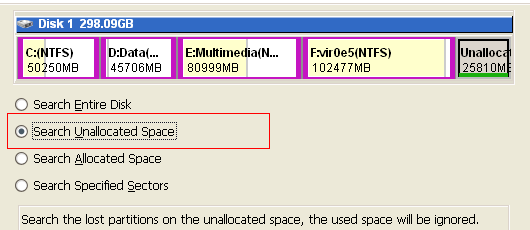
3. Kemudian jalankan aplikasi dan pilih "Search Unallocated Space" (Karena itu partisi yang terhapus dan akan di recovery kembali)
Partisi yang ingin di kembalikan
4. Next , nanti ada pilihan FAST dan Complete (Saya sich pilih Fast)
5. Tunggu sampai proses recovery selesai ..... kemudian klik "Processed"
6. Selesai Tanpa Restart..

Semoga berguna...
Selasa, 13 Desember 2011

Cara mendapatkan Dollar dari Facebook

     Ingin mendapatkan uang dari facebook, sebenarnya gampang dan itu benar-benar terjadi pada saya saat ini... walaupun masih ngintip-ngintip untuk check message yang masuk di inbox saya sekalian chat dengan teman seperjuangan dan belajar bersama Grup yang saya ikuti...
      Software yang di gunakan cukup sediakan browser kesukaan anda dan koneksi internet yang gratisan juga bisa. 


      Cukup masuk ke akun facebook anda, kemudian ikuti perintah di bawah ini..
1. Buka pengaturan Akun 
2. Di sebelah kiri menu anda pilih keamanan 
4. Kemudian akan tampil... ikuti saja gambar di bawah ini.


5. Pilih Konfirmasi..
6. Setelah itu bekerjalah dengan sungguh - sungguh dengan penuh semangat...

Just Joke.... hahahahaha
Sabtu, 10 Desember 2011

Cara Remove GRUB Ubuntu pada Dual Boot di Windows 7


      Jujur saya masih menggunakan dual boot belum full linux, karena saya masih suka menggunakan windows (Cuma untuk maen game+Pemrograman desktop), pasti kebanyakan orang menggunakan dual boot sebagai OS (Operating System) -nya.
     Pada kesempatan kali ini saya akan membahas tentang "Cara Remove GRUB atau Dual Boot Ubuntu di Windows 7". Mungkin banyak cara yang mudah adalah hapus partisi ubuntunya saja lewat tools di windows 7. Memang pasti hilang tuh Ubuntunya, namun MBR (master boot record) atau GRUB pada ubuntu tidak bisa hilang.

     Pada saat booting kembali, GRUB akan mencari Ubuntu dan tidak menemukannya dan akan terjadi error dan bahkan tidak bisa masuk ke system windows.


Tampilan ketika partisi ubuntu di remove , ketika booting kembali...
Pesan ERROR Grub pada saat Booting
      Untuk cara menaggulangi pesan itu, nanti saya akan posting jika ada waktu dan kesempatan lainnya...

      Ini adalah salah satu cara termudah untuk menghapus GRUB Ubuntu pada Dual Boot di Windows 7, menggunakan MBRFix
1. Download dulu  MBRFix 1.3.0.0

2. Setelah selesai di download, ekstrak file tersebut ke direktori windows C:\ atau Direktori lainnya untuk memudahkan saja sich, ketika menggunakan command prompt ketikan "cd ../../" atau "cd \" untuk masuk direktori C:\

3. Setelah masuk direktori tersebut, ketikan perintah  "mbrfix /drive 0 fixmbr /yes" (Tanpa tanda kutip), kemudian pencet "Enter" (Tidak ada progress ketika pencet ENTER)

contohnya sepeti gambar di bawah ini... 
 

4. Setelah melakukan perintah di atas, silahkan coba hapus partisi ubuntunya dengan cara buka "My Computer >> Manage" atau ketikan "Computer Management" di Search Box pada start menu kemudian "Enter"

5. Setelah tampil "Computer Management" , pilih "Storage >> Disk Management"
Lihat Tampilan Di bawah ini 
Computer Management windows 7

6. Pada tanda panah merah, itu adalah partisi ubuntu yang telah di install, jika ingin delete partisi / ubuntu, tinggal klik kanan pada kotak tersebut dan "Delete Volume", Selesai dan berubah menjadi "Free Space"
7. Restart komputernya dan akan melihat hasilnya...

Semoga berguna....

Download Menggunakan CMD dengan WGET di Windows

Assalamu'alaikum Blogger...
     Kali ini saya akan share tentang software yang lumayan berguna, walaupun sudah lama muncul aplikasi ini WGET for Windows, kalo untuk Linux sudah tidak aneh lagi Download menggunakan Terminal dengan Wget..

     GNU Wget adalah suatu aplikasi untuk mengambil file (Downloader) menggunakan HTTP, HTTPS dan FTP, protokol Internet yang paling banyak digunakan. sehingga dengan mudah dapat disebut dari script, pekerjaan cron, terminal tanpa X-Windows dukungan, dll

     Buat yang penasaran bisa download dulu di 
Saya download setup pilihan pertama, karena lengkap

     Setelah proses Instalasi masuk ke "Program files" untuk memindahkan folder BIN (Wget.exe) ke direktori yang mudah untuk proses download menggunakan terminal, saya menggunakan drive C untuk menyimpan fiolder bin tadi atau terserah dimana saja asal jangan lupa alamat direktorinya saja. 
     Selanjutnya buka Command Prompt. Jika Sudah terbuka posisikan ke alamat direktori tempat menyimpan file wget.exe. dalam kasus ini berada di direktori C: dan mendownload filetype:pdf

Screenshoot : 
setelah selesai ..lihat pada folder bin tadi untuk melihat hasil downloadan.

Rabu, 30 November 2011

Instalasi MS Office 2007 di Ubuntu

Panduan instalasi MS Office 2007 pada sistem operasi Linux (Ubuntu):


1. Install dulu Wine1.2,
Caranya buka jendela terminal, ketikkan sudo apt-get wine1.2
Setelah instalasi wine selesai, ketik perintah winecfg pada terminal.Maka akan tampil tab Applications,
Klik tab Libraries. Pada menu drop-down New overide for library, tambahkan msxml3, riched20, rpcrt4 dan usp10.
 

2. Install cabExtract dengan perintah berikut: sudo apt-get install cabextract
Kemudian download dan jalankan Winetrics dengan perintah berikut (tidak perlu menggunakan sudo):

./winetricks.sh

3. Jendela Winetricks akan muncul,
Kemudian beri centang pada:
  • corefonts
  • tahoma
  • dotnet20
  • vb3run
  • vb4run
  • vb5run
  • vb6run
  • vcrun2005
  • wsh56
Klik [OK]. Proses download dan instalasi akan segera berlangsung.
4. Setelah proses instalasi pada langkah di atas selesai, Install Microsoft Office Anda. Masukkan CD MS Office, Salin (copy) semua file dalam CD kemudian tempel (paste) pada folder baru (buat folder baru dengan nama ex: Office 2007) di harddisk anda, setelah proses copas selesai, pergi ke folder dimana anda tempelkan seluruh file instalasi, point dan klik kanan di file setup, pilih properties, pilih permissions, lalu pada box permissions beri centang: allow executing file as program, klik OK.

5. Langkah terakhir, double-click pada file setup, maka instalasi Office 2007 akan berjalan.

6. Seluruh proses, kecuali proses instalasi Office-nya, membutuhkan koneksi internet. 

Source: spyrozone.net
Sabtu, 26 November 2011