Browsing "Older Posts"

Home » Tips dan Trik

Mengelabui Scanning NMAP menggunakan Portsentry


     Sedikit pengetahuan soal defense di OS Linux , kasus kali ini saya menggunakan Ubuntu 10.04, tidak aneh kalo kita suka Scanning2 (Fingerprinting) lewat Wifi atau LAN menggunakan NMAP, Kali ini ane share dikit soal menghindari (mengelabui) scanning NMAP dari ATTACKER. Siapa tau aja ada temen yang iseng Fingerprint laptop kita lewat Wifi. Nah ane mau share dikit tentang Tool ini
Portsentry merupakan tools yang digunakan untuk menghindari berbagai aktifitas scanning (terutama stealth scanning) yang dilakukan oleh hacker. Portsentry dapat mengingat ip address dari si hacker.           
     Portsentry juga dapat membuat server kita seolah-olah menghilang dari hadapan hacker bilamana terjadi aktifitas scanning dan juga dapat memblok IP hacker tersebut juga secara otomatis. Tujuannya adalah untuk melindungi dari scanning yang dilakukan oleh pihak lain.
Install Dulu Portsentry..
#apt-get install portsentry
     Konfigurasi Portsentry-nya, pake editor Linuxnya mo pake vim,nano,pico,gedit (Terserah) 
Cari baris 135 dan 136 : 
BLOCK_UDP="0"
BLOCK_TCP="0"

Ubah angka 0 menjadi 1 :
BLOCK_UDP="1"
BLOCK_TCP="1"

Kemudian cari baris 166
#KILL_ROUTE="/sbin/route add -host $TARGET$ gw 333.444.555.666"
Hilangkan tanda "#" dan rubah "gw 333.444.555.666" menjadi "reject"
Jadi seperti ini
KILL_ROUTE="/sbin/route add -host $TARGET$ reject"
Kemudian masukan command di bawah ini untuk aktifin toolnya 
#/etc/init.d/portsentry start
Keterangan :
$ = Belum masuk jadi root
# = Sudah sebagai root 

Bisa Di lihat Hasilya pada Gambar di Bawah Ini :


Minggu, 01 April 2012

[SOLVED] "$cfg['Servers'][$i]['tracking'] … not OK di ubuntu

Siapa sich yang tidak kenal dengan aplikasi phpMyadmin yang di buat menggunakan bahasa pemrograman PHP yang digunakan untuk menangani administrasi Mysql melalui Web Base dengan menggunakan Aplikasi Browser.

Pada Kali ini saya akan memberikan solusi untuk menghilangkan pesan "The additional features for working with linked tables have been deactivated." pada phpMyadmin setelah melakukan instalasi pada ubuntu


Sebenarnya itu bukanlah error ataupun BUG pada phpmyadmin, melainkan Fitur pada phpmyadmin yang belum di aktifkan dan itu tidak akan mengganggu isi pada database yang kita buat.


Buka file "config.inc.php" di path "/etc/phpmyadmin/" menggunakan Terminal
$sudo gedit /etc/phpmyadmin/config.inc.php
Ketika aplikasi Gedit menampilkan file config.inc.php, Silahkan tambahkan script di bawah ini

$cfg['Servers'][$i]['tracking'] = 'pma_tracking';
Dan simpan di bawah Text  "/* Optional: Advanced phpMyAdmin features */"

Kemudian keluar dari phpmyadmin...dan masuk kembali!!
Pesan tersebut akan hilang...

Semoga bermanfa'at!!!
Selasa, 10 Januari 2012

Setting modem smartfren connex di Ubuntu


Siapa sich yang ga kenal modem CDMA yang lumayan murah dengan iklannya "I Hate Slow", karena pensaran dengan promo murah itu saya beli deh modemnya (Sudah lama sich) cuma baru sempet curhat sekarang.. saya tanya ke Gerai SMART di Tasikmalaya.. bisa ga di pake untuk OS ubuntu (Linux) katanya sich ga bisa... hmmm, mungkin ga bisa interface kali yach kayak di windows...hhee...


Kalo di windows sich... tidak ada masalah, dengan installer modem smartnya. Kalo di linux khususnya ubuntu (yang saya pakai) mempunyai kendala. Mungkin anda mengalami kendala yang sama seperti saya. Untuk itu saya ingin membantu memecahkan permasalahan tersebut dengan mengikuti langkah-langkah di bawah ini;

- Install dulu wvdial lewat terminal linux (itu juga kalo ada koneksi internet)

$ sudo apt-get install wvdial

Untuk yang offline atau download pake windows dulu, di karenakan belum konek di Ubuntunya. Download aja wvdialnya pake IDM atau apalah...
isi dari wvdial :

  •     libxplc0.3.13_0.3.13-1build1_i386.deb
  •     libwvstreams4.4-base_4.4.1-0.2ubuntu2_i386.deb
  •     libwvstreams4.4-extras_4.4.1-0.2ubuntu2_i386.deb
  •     libuniconf4.4_4.4.1-0.2ubuntu2_i386.deb
  •     wvdial_1.60.1_i386.deb

Untuk semua isi wvdial di atas sengaja saya upload biar mudah tinggal download, extraxt dan install  bisa dowload di sini!!!

Setelah selesai download, tinggal extract kompresan *tar
# tar -xvf wvdial.tar

Masuk ke folder wvdial (pake terminal pastinya) , kemudian install wvdialnya
$ sudo dpkg -i *deb
Setelah proses instal selesai..langsung dah setting wvdial nya....

Colok dulu tuh modemnya mang....  ketik perintah 
$ sudo lsusb
Awalnya belum ke detect jadi modem...:
root@ops:~# lsusb
Bus 005 Device 004: ID 19d2:ffde ONDA Communication S.p.A.
Bus 005 Device 003: ID 15d9:0a4c Dexon
Bus 005 Device 002: ID 05e3:0606 Genesys Logic, Inc. USB 2.0 Hub / D-Link DUB-H4 USB 2.0 Hub
Bus 005 Device 001: ID 1d6b:0001 Linux Foundation 1.1 root hub
Bus 004 Device 001: ID 1d6b:0001 Linux Foundation 1.1 root hub
Bus 003 Device 001: ID 1d6b:0001 Linux Foundation 1.1 root hub
Bus 002 Device 001: ID 1d6b:0001 Linux Foundation 1.1 root hub
Bus 001 Device 001: ID 1d6b:0002 Linux Foundation 2.0 root hub

Kemudian ketikan lagi biar terdetect sebagai modem
# eject /dev/sr1
NB :

# eject /dev/sr1 (yang ada cd room nya)
# eject /dev/sr0 (yang tidak ada cd room nya)


Ketikan lagi " lsusb " untuk melihat hasilnya (cetak tebal)
root@ops:~# lsusb
Bus 005 Device 005: ID 19d2:ffdd ONDA Communication S.p.A.
Bus 005 Device 003: ID 15d9:0a4c Dexon
Bus 005 Device 002: ID 05e3:0606 Genesys Logic, Inc. USB 2.0 Hub / D-Link DUB-H4 USB 2.0 Hub
Bus 005 Device 001: ID 1d6b:0001 Linux Foundation 1.1 root hub
Bus 004 Device 001: ID 1d6b:0001 Linux Foundation 1.1 root hub
Bus 003 Device 001: ID 1d6b:0001 Linux Foundation 1.1 root hub
Bus 002 Device 001: ID 1d6b:0001 Linux Foundation 1.1 root hub
Bus 001 Device 001: ID 1d6b:0002 Linux Foundation 2.0 root hub

Pada Device ID terlihat Vendor dan Product Modem Smart sudah terdeteksi,
selanjutnya ketikan
# modprobe usbserial vendor=0x19d2 product=0xffdd
Setelah itu generate wvdialnya dengan perintah
# wvdialconf
Dan edit file "wvdial.conf" pada direktori "/etc/wvdial/wvdial.conf",
# gedit /etc/wvdial.conf
Hapus isinya dan ganti dengan ini
[Dialer smart]
Init1 = ATZ
Init2 = ATQ0 V1 E1 S0=0 &C1 &D2 +FCLASS=0
Modem Type = Analog Modem
Phone = #777
New PPPD = yes
ISDN = 0
Username = smart
Password = smart
Modem = /dev/ttyUSB0
Baud = 460800
Command Line = ATDT
Stupid Mode = 1
Jangan lupa di "save" dan tinggal dial-up ..
# wvdial smart
Untuk memutus koneksi Internet dari wvdial, Anda cukup menekan tombol [CTRL]+[C] atau menjalankan perintah killall :
# killall wvdial


Keterangan :

$  = Belum masuk jadi root

#  = Sudah sebagai root

Semoga berguna... dan berhasil..
Selasa, 03 Januari 2012

Chatting Facebook Menggunakan Terminal Di Ubuntu

Introduction : Finch adalah aplikasi untuk chat berbasis console atau terminal dan mendukung client chat lainnya, seperti AIM/ICQ, Yahoo!, MSN, IRC, Jabber/XMPP, Napster, Zephyr, Gadu-Gadu, Bonjour, Groupwise, Sametime, SILC, SIMPLE, QQ, dan MySpaceIM dalam 1 aplikasi sekaligus. 
     Sebenarnya Finch ini adalah pidgin yang di jalankan menggunakan console / terminal.


Langsung aja untuk liat tampilan dari desktop saya langsung.
Finch on My Desktop

Saya menggunakan Ubuntu 10.04. LTS
$ sudo apt-get install finch
Setelah selesai install, untuk membuka aplikasinya cukup menggunakan perintah
$ finch
Untuk mengetahui perintah shortkey-nya cukup mengetikan
$ man finch


Nah... Sekarang saya akan memberikan cara  chat Facebook menggunakan Finch. melihat settingan pada link ini

http://www.facebook.com/sitetour/chat.php

dan Pilih yang pidgin....

Semoga bermanfa'at
Minggu, 18 Desember 2011

Mengembalikan Partisi Di Windows XP Yang Hilang Menggunakan EaseUS Partition Recovery

      Berawal dari coba - coba berakhir dengan kejutan yang buat jantung deg2an, ceritanya sich mau delete partisi Ubuntu karena mo install ubuntu kembali dengan remaster sendiri. Karena saya males install ini itu, mo nyoba delete partisi lewat "Computer Management" yang ada di windows xp untuk caranya bisa di lihat di "cara remove grub ubuntu pada dual boot" dan hampir sama caranya untuk di windows xp.
      Di karenakan semua software saya simpan di partisi yang terhapus tadi, terpaksa saya download (mumpung masih ada yang free). Saya menggunakan "EaseUS Partition Recovery"


Untuk Caranya cukup mudah....
1. Download dulu "EaseUS Partition Recovery" di web resminya
2. Setelah selesai download pasti di Install
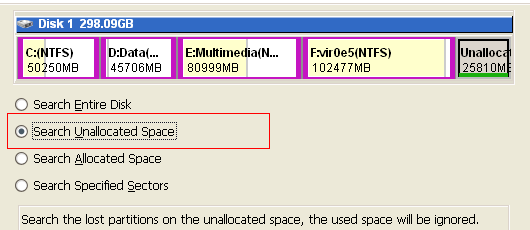
3. Kemudian jalankan aplikasi dan pilih "Search Unallocated Space" (Karena itu partisi yang terhapus dan akan di recovery kembali)
Partisi yang ingin di kembalikan
4. Next , nanti ada pilihan FAST dan Complete (Saya sich pilih Fast)
5. Tunggu sampai proses recovery selesai ..... kemudian klik "Processed"
6. Selesai Tanpa Restart..

Semoga berguna...
Selasa, 13 Desember 2011

Cara Remove GRUB Ubuntu pada Dual Boot di Windows 7


      Jujur saya masih menggunakan dual boot belum full linux, karena saya masih suka menggunakan windows (Cuma untuk maen game+Pemrograman desktop), pasti kebanyakan orang menggunakan dual boot sebagai OS (Operating System) -nya.
     Pada kesempatan kali ini saya akan membahas tentang "Cara Remove GRUB atau Dual Boot Ubuntu di Windows 7". Mungkin banyak cara yang mudah adalah hapus partisi ubuntunya saja lewat tools di windows 7. Memang pasti hilang tuh Ubuntunya, namun MBR (master boot record) atau GRUB pada ubuntu tidak bisa hilang.

     Pada saat booting kembali, GRUB akan mencari Ubuntu dan tidak menemukannya dan akan terjadi error dan bahkan tidak bisa masuk ke system windows.


Tampilan ketika partisi ubuntu di remove , ketika booting kembali...
Pesan ERROR Grub pada saat Booting
      Untuk cara menaggulangi pesan itu, nanti saya akan posting jika ada waktu dan kesempatan lainnya...

      Ini adalah salah satu cara termudah untuk menghapus GRUB Ubuntu pada Dual Boot di Windows 7, menggunakan MBRFix
1. Download dulu  MBRFix 1.3.0.0

2. Setelah selesai di download, ekstrak file tersebut ke direktori windows C:\ atau Direktori lainnya untuk memudahkan saja sich, ketika menggunakan command prompt ketikan "cd ../../" atau "cd \" untuk masuk direktori C:\

3. Setelah masuk direktori tersebut, ketikan perintah  "mbrfix /drive 0 fixmbr /yes" (Tanpa tanda kutip), kemudian pencet "Enter" (Tidak ada progress ketika pencet ENTER)

contohnya sepeti gambar di bawah ini... 
 

4. Setelah melakukan perintah di atas, silahkan coba hapus partisi ubuntunya dengan cara buka "My Computer >> Manage" atau ketikan "Computer Management" di Search Box pada start menu kemudian "Enter"

5. Setelah tampil "Computer Management" , pilih "Storage >> Disk Management"
Lihat Tampilan Di bawah ini 
Computer Management windows 7

6. Pada tanda panah merah, itu adalah partisi ubuntu yang telah di install, jika ingin delete partisi / ubuntu, tinggal klik kanan pada kotak tersebut dan "Delete Volume", Selesai dan berubah menjadi "Free Space"
7. Restart komputernya dan akan melihat hasilnya...

Semoga berguna....
Sabtu, 10 Desember 2011

Instalasi MS Office 2007 di Ubuntu

Panduan instalasi MS Office 2007 pada sistem operasi Linux (Ubuntu):


1. Install dulu Wine1.2,
Caranya buka jendela terminal, ketikkan sudo apt-get wine1.2
Setelah instalasi wine selesai, ketik perintah winecfg pada terminal.Maka akan tampil tab Applications,
Klik tab Libraries. Pada menu drop-down New overide for library, tambahkan msxml3, riched20, rpcrt4 dan usp10.
 

2. Install cabExtract dengan perintah berikut: sudo apt-get install cabextract
Kemudian download dan jalankan Winetrics dengan perintah berikut (tidak perlu menggunakan sudo):

./winetricks.sh

3. Jendela Winetricks akan muncul,
Kemudian beri centang pada:
  • corefonts
  • tahoma
  • dotnet20
  • vb3run
  • vb4run
  • vb5run
  • vb6run
  • vcrun2005
  • wsh56
Klik [OK]. Proses download dan instalasi akan segera berlangsung.
4. Setelah proses instalasi pada langkah di atas selesai, Install Microsoft Office Anda. Masukkan CD MS Office, Salin (copy) semua file dalam CD kemudian tempel (paste) pada folder baru (buat folder baru dengan nama ex: Office 2007) di harddisk anda, setelah proses copas selesai, pergi ke folder dimana anda tempelkan seluruh file instalasi, point dan klik kanan di file setup, pilih properties, pilih permissions, lalu pada box permissions beri centang: allow executing file as program, klik OK.

5. Langkah terakhir, double-click pada file setup, maka instalasi Office 2007 akan berjalan.

6. Seluruh proses, kecuali proses instalasi Office-nya, membutuhkan koneksi internet. 

Source: spyrozone.net
Sabtu, 26 November 2011

Install Delphi 7 di Windows 7 Ultimate

Salah satu perbedaan antara Windows XP dengan Windows 7 adalah terkait access permission. Ini menjadi salah satu faktor banyak orang yang enggan melakukan migrasi/upgrade Operating Sistem ke Windows 7. Ini juga yang menyebabkan program seperti Borland Delphi 7 tidak bisa dijalankan di Windows 7. Dan jangan kawatir, hal ini bisa diatasi…:)
Berikut langkah-langkah instalasi Borland Delphi 7 Enterprise di Windows 7 Ultimate:
Cara Instalasinya:
  1. Pastikan proses instalasi menggunakan login administrator.
  2. Install program Delphi 7 seperti pada windows biasanya, dan abaikan notifikasi yang muncul (klik run program).
  3. Setelah proses install selesai, jalankan Delphi 7 dan anda akan menemukan pesan error tentang mengubah nama file delphi32.$$$ menjadi delphi32.dro di lokasi /program files/delphi directories.
  4. Problem sebenarnya adalah karena proteksi Windows 7 pada directory Delphi (ini yang saya sampaikan sebelumnya diatas terkait access permission).
  1. Pastikan proses instalasi menggunakan login administrator.
  2. Install program Delphi 7 seperti pada windows biasanya, dan abaikan notifikasi yang muncul (klik run program).
  3. Setelah proses install selesai, jalankan Delphi 7 dan anda akan menemukan pesan error tentang mengubah nama file delphi32.$$$ menjadi delphi32.dro di lokasi /program files/delphi directories.
  4. Problem sebenarnya adalah karena proteksi Windows 7 pada directory Delphi (ini yang saya sampaikan sebelumnya diatas terkait access permission).
Cara mengatasinya / problem solving:
  1. Pastikan login sebagai administrator.
  2. Buka properties directory pada c:/program files/borland.
  3. Pada Tab awal hilangkan tanda cek pada Read-only attribute kemudian klik tombol Apply untuk mengaplikasikan perintah.
  4. Buka tab securitynya, dan berikan hak full access untuk users yang ada pakai saat ini untuk directory c:/program files/borland.
Setelah mengikuti langkah-langkah diatas, jalankan kembali Delphi 7 anda dan……Delphi 7 siap digunakan secara normal.

Sumber :  http://onesteplearning.net/2011/04/problem-install-delphi-7-di-windows-7-ultimate/
Minggu, 04 September 2011