Browsing "Older Posts"

Menggunakan Proxychains, dan TOR

Dalam penggunaan internet saat ini mungkin kita di berikan batasan dalam browsing atau mengakses suatu website menggunakan layanan internet. Demi keamanan saat kita browsing ada baiknya kita menggunakan cara ini. pada kali ini saya menggunakan Ubuntu 10.04


Install aplikasi lewat terminal linux anda:
$ sudo apt-get install proxychains libboost-all-dev
Kemudian Install TOR Vidalia

$ sudo add-apt-repository ppa:ubun-tor/ppa
$ sudo apt-get update
$ sudo apt-get install tor tor-geoipdb privoxy vidalia
Nanti pas proses instalasi checklist "postgres" dengan menekan space kemudian enter untuk menyelsaikan instalasi.


Sekarang semuanya sudah terinstall, sekarang kita perlu mengkonfigurasi Privoxy dan Proxychains sehingga kedua aplikasi itu tersambung dengan torproxy.

Konfigurasi Proxychains:
Kembali ke terminal anda :
$ sudo gedit /etc/proxychains.conf 
Setelah terbuka dengan text editor, pastikan source paling bawah seperti ini
[ProxyList]
# add proxy here ...
# meanwile
# defaults set to "tor"
socks4     127.0.0.1 9050
Konfigurasi Privoxy :
$ sudo gedit /etc/privoxy/config
Cari baris yang menampilkan "forward-socks5" dan edit sehingga menjadi seperti ini:

    #      To chain Privoxy and Tor, both running on the same system,
    #      you would use something like:
    #
            forward-socks5   /               127.0.0.1:9050 .
    #
    #

Kemudian aktifkan "privoxy" dan "tor"....
$ sudo /etc/init.d/privoxy start
$ sudo /etc/init.d/tor start 
untuk mengecek IP anda sudah berubah atau belum menggunakan terminal
# proxychains lynx checkip.org

Hasilnya... Klik untuk memperbesar gambar!


Semoga berguna..
Sabtu, 24 November 2012

Mengelabui Scanning NMAP menggunakan Portsentry


     Sedikit pengetahuan soal defense di OS Linux , kasus kali ini saya menggunakan Ubuntu 10.04, tidak aneh kalo kita suka Scanning2 (Fingerprinting) lewat Wifi atau LAN menggunakan NMAP, Kali ini ane share dikit soal menghindari (mengelabui) scanning NMAP dari ATTACKER. Siapa tau aja ada temen yang iseng Fingerprint laptop kita lewat Wifi. Nah ane mau share dikit tentang Tool ini
Portsentry merupakan tools yang digunakan untuk menghindari berbagai aktifitas scanning (terutama stealth scanning) yang dilakukan oleh hacker. Portsentry dapat mengingat ip address dari si hacker.           
     Portsentry juga dapat membuat server kita seolah-olah menghilang dari hadapan hacker bilamana terjadi aktifitas scanning dan juga dapat memblok IP hacker tersebut juga secara otomatis. Tujuannya adalah untuk melindungi dari scanning yang dilakukan oleh pihak lain.
Install Dulu Portsentry..
#apt-get install portsentry
     Konfigurasi Portsentry-nya, pake editor Linuxnya mo pake vim,nano,pico,gedit (Terserah) 
Cari baris 135 dan 136 : 
BLOCK_UDP="0"
BLOCK_TCP="0"

Ubah angka 0 menjadi 1 :
BLOCK_UDP="1"
BLOCK_TCP="1"

Kemudian cari baris 166
#KILL_ROUTE="/sbin/route add -host $TARGET$ gw 333.444.555.666"
Hilangkan tanda "#" dan rubah "gw 333.444.555.666" menjadi "reject"
Jadi seperti ini
KILL_ROUTE="/sbin/route add -host $TARGET$ reject"
Kemudian masukan command di bawah ini untuk aktifin toolnya 
#/etc/init.d/portsentry start
Keterangan :
$ = Belum masuk jadi root
# = Sudah sebagai root 

Bisa Di lihat Hasilya pada Gambar di Bawah Ini :


Minggu, 01 April 2012

Install Emoticon Yahoo di Pidgin

Untuk yang suka chat dan terbiasa menggunakan YM di windows dan memakai emot default dari YM, pada kesempatan kali ini saya akan share cara install / mengganti emoticon YM pidgin menjadi emoticon default dari Yahoo Messengernya.


Install Pidgin
# apt-get install pidgin
setelah selesai install, sekarang download emoticonnya klik link di bawah ini
http://gnome-look.org/content/download.php?content=59794&id=1&tan=6596202&PHPSESSID=b9717ded274dd9c423637fffd2e9333b

Kemudian extract
#tar xvfz 59794-Original.tar.gz

Pindahkan ke folder share emoticon pidgin
# cp -a Original /usr/share/pixmaps/pidgin/emotes/
Jalankan pidgin terus aktifkan akun YM-nya dan pililih Tabs di atas

Tools – Preference – Themes – Smile Theme


Senin, 20 Februari 2012

Cara install foxit reader di backtrack 5


      Foxit Reader adalah salah satu software alternatif membaca filetype *.pdf yang bisa menggantikan aplikasi Adobe Acrobat Reader yang pernah kita kenal untuk membaca dokumen dengan filetype *pdf. Selain membaca, Foxit juga mampu menciptakan file berbentuk PDF. Aplikasi ini sangat sedikit membutuhkan resource dari CPU apabila dibandingkan dengan Adobe Acrobat sehingga membuatnya bias bekerja jauh lebih cepat dibandingkan dengan Adobe Reader. Sebenarnya tidak hanya untuk backtrack 5 saja, namun OS yang bisa membaca filetype *.deb untuk instalasinya


        Foxit Reader merupakan aplikasi yang gratis (freeware). Dan berikut ini adalah kelebihan dari Foxit Reader untuk Desktop Linux:

* Sangat kecil: Ukuran download Foxit Reader untuk Linux sangat kecil.

* Pemakaian memori sangat kecil: Menggunakan memori kurang dari 15MB.

* Sangat cepat dan stabil: Ketika menjalankan Foxit Reader, langsung tampil tanpa hambatan dari beban file PDF kurang dari 3 detik.

* Keamanan dan privasi: Foxit Reader sangat aman dan melindungi privasi pengguna dan tidak akan pernah terhubung ke internet tanpa izin pengguna.

Cara Install :
Download dulu Foxit Reader disini
atau menggunakan "wget"


atau
#wget http://mirrors.foxitsoftware.com/pub/foxit/reader/desktop/linux/1.x/1.1/enu/FoxitReader_1.1.0_i386.deb
Kemudian instal Paket *.deb tersebut setelah di download
#sudo dpkg -i FoxitReader_1.1.0_i386.deb
Setelah selesai, bisa di lihat pada menu aplikasi backtrack
Applications --> Office --> FoxitReader

Preview :
FoxitReader 1.1.0


Sabtu, 11 Februari 2012

Menambah repository Lokal Backtrack 5

Menambah repository lokal di backtrack 5 sebenarnya cukup mudah, kebetulan repository Lokal di server Indonesia tepatnya di Indowebster (IDWS).


Tambahkan List Repository menggunakan "Gedit" pada file "source.list" 
#gedit /etc/apt/sources.list
Repository Resminya backtrack 5
deb http://all.repository.backtrack-linux.org revolution main microverse non-free testing
deb http://32.repository.backtrack-linux.org revolution main microverse non-free testing
deb http://source.repository.backtrack-linux.org revolution main microverse non-free testing

Copy dan Paste list di bawah ini [indowebster]
deb http://backtrack.indowebster.com/repo/all revolution main microverse non-free testing
deb http://backtrack.indowebster.com/repo/32 revolution main microverse non-free testing
deb http://backtrack.indowebster.com/repo/source revolution main microverse non-free testing
Jangan lupa update repository-nya
#apt-get update
Sedangkan untuk link download lokal Backtrack 5 dapat di download lewat link ini;

http://opensource.telkomspeedy.com/repo/backtrack/
http://belajar.internetsehat.org/iso/backtrack-5.0/
http://repo.antihackerlink.or.id/download.php?list.88
http://kambing.ui.ac.id/iso/backtrack/
http://belajar.internetsehat.org/iso/backtrack-5.0/
http://iso.ukdw.ac.id/backtrack/5R1/
http://ftp.ub.ac.id/backtrack/BT-5%20RC1/
http://pinguin.dinus.ac.id/iso/backtrack/
http://mirror.its.ac.id/pub/ISO/BackTrack/
http://macan.uad.ac.id/iso/backtrack/
http://bos.fkip.uns.ac.id/pub/distro/backtrack/
http://madura.idrepo.or.id/backtrack-releases/
http://backtrack.idrepo.or.id/backtrack-releases/
http://buaya.klas.or.id/pub/backtrack/5/

Jumat, 10 Februari 2012

[SOLVED] "$cfg['Servers'][$i]['tracking'] … not OK di ubuntu

Siapa sich yang tidak kenal dengan aplikasi phpMyadmin yang di buat menggunakan bahasa pemrograman PHP yang digunakan untuk menangani administrasi Mysql melalui Web Base dengan menggunakan Aplikasi Browser.

Pada Kali ini saya akan memberikan solusi untuk menghilangkan pesan "The additional features for working with linked tables have been deactivated." pada phpMyadmin setelah melakukan instalasi pada ubuntu


Sebenarnya itu bukanlah error ataupun BUG pada phpmyadmin, melainkan Fitur pada phpmyadmin yang belum di aktifkan dan itu tidak akan mengganggu isi pada database yang kita buat.


Buka file "config.inc.php" di path "/etc/phpmyadmin/" menggunakan Terminal
$sudo gedit /etc/phpmyadmin/config.inc.php
Ketika aplikasi Gedit menampilkan file config.inc.php, Silahkan tambahkan script di bawah ini

$cfg['Servers'][$i]['tracking'] = 'pma_tracking';
Dan simpan di bawah Text  "/* Optional: Advanced phpMyAdmin features */"

Kemudian keluar dari phpmyadmin...dan masuk kembali!!
Pesan tersebut akan hilang...

Semoga bermanfa'at!!!
Selasa, 10 Januari 2012

Setting modem smartfren connex di Ubuntu


Siapa sich yang ga kenal modem CDMA yang lumayan murah dengan iklannya "I Hate Slow", karena pensaran dengan promo murah itu saya beli deh modemnya (Sudah lama sich) cuma baru sempet curhat sekarang.. saya tanya ke Gerai SMART di Tasikmalaya.. bisa ga di pake untuk OS ubuntu (Linux) katanya sich ga bisa... hmmm, mungkin ga bisa interface kali yach kayak di windows...hhee...


Kalo di windows sich... tidak ada masalah, dengan installer modem smartnya. Kalo di linux khususnya ubuntu (yang saya pakai) mempunyai kendala. Mungkin anda mengalami kendala yang sama seperti saya. Untuk itu saya ingin membantu memecahkan permasalahan tersebut dengan mengikuti langkah-langkah di bawah ini;

- Install dulu wvdial lewat terminal linux (itu juga kalo ada koneksi internet)

$ sudo apt-get install wvdial

Untuk yang offline atau download pake windows dulu, di karenakan belum konek di Ubuntunya. Download aja wvdialnya pake IDM atau apalah...
isi dari wvdial :

  •     libxplc0.3.13_0.3.13-1build1_i386.deb
  •     libwvstreams4.4-base_4.4.1-0.2ubuntu2_i386.deb
  •     libwvstreams4.4-extras_4.4.1-0.2ubuntu2_i386.deb
  •     libuniconf4.4_4.4.1-0.2ubuntu2_i386.deb
  •     wvdial_1.60.1_i386.deb

Untuk semua isi wvdial di atas sengaja saya upload biar mudah tinggal download, extraxt dan install  bisa dowload di sini!!!

Setelah selesai download, tinggal extract kompresan *tar
# tar -xvf wvdial.tar

Masuk ke folder wvdial (pake terminal pastinya) , kemudian install wvdialnya
$ sudo dpkg -i *deb
Setelah proses instal selesai..langsung dah setting wvdial nya....

Colok dulu tuh modemnya mang....  ketik perintah 
$ sudo lsusb
Awalnya belum ke detect jadi modem...:
root@ops:~# lsusb
Bus 005 Device 004: ID 19d2:ffde ONDA Communication S.p.A.
Bus 005 Device 003: ID 15d9:0a4c Dexon
Bus 005 Device 002: ID 05e3:0606 Genesys Logic, Inc. USB 2.0 Hub / D-Link DUB-H4 USB 2.0 Hub
Bus 005 Device 001: ID 1d6b:0001 Linux Foundation 1.1 root hub
Bus 004 Device 001: ID 1d6b:0001 Linux Foundation 1.1 root hub
Bus 003 Device 001: ID 1d6b:0001 Linux Foundation 1.1 root hub
Bus 002 Device 001: ID 1d6b:0001 Linux Foundation 1.1 root hub
Bus 001 Device 001: ID 1d6b:0002 Linux Foundation 2.0 root hub

Kemudian ketikan lagi biar terdetect sebagai modem
# eject /dev/sr1
NB :

# eject /dev/sr1 (yang ada cd room nya)
# eject /dev/sr0 (yang tidak ada cd room nya)


Ketikan lagi " lsusb " untuk melihat hasilnya (cetak tebal)
root@ops:~# lsusb
Bus 005 Device 005: ID 19d2:ffdd ONDA Communication S.p.A.
Bus 005 Device 003: ID 15d9:0a4c Dexon
Bus 005 Device 002: ID 05e3:0606 Genesys Logic, Inc. USB 2.0 Hub / D-Link DUB-H4 USB 2.0 Hub
Bus 005 Device 001: ID 1d6b:0001 Linux Foundation 1.1 root hub
Bus 004 Device 001: ID 1d6b:0001 Linux Foundation 1.1 root hub
Bus 003 Device 001: ID 1d6b:0001 Linux Foundation 1.1 root hub
Bus 002 Device 001: ID 1d6b:0001 Linux Foundation 1.1 root hub
Bus 001 Device 001: ID 1d6b:0002 Linux Foundation 2.0 root hub

Pada Device ID terlihat Vendor dan Product Modem Smart sudah terdeteksi,
selanjutnya ketikan
# modprobe usbserial vendor=0x19d2 product=0xffdd
Setelah itu generate wvdialnya dengan perintah
# wvdialconf
Dan edit file "wvdial.conf" pada direktori "/etc/wvdial/wvdial.conf",
# gedit /etc/wvdial.conf
Hapus isinya dan ganti dengan ini
[Dialer smart]
Init1 = ATZ
Init2 = ATQ0 V1 E1 S0=0 &C1 &D2 +FCLASS=0
Modem Type = Analog Modem
Phone = #777
New PPPD = yes
ISDN = 0
Username = smart
Password = smart
Modem = /dev/ttyUSB0
Baud = 460800
Command Line = ATDT
Stupid Mode = 1
Jangan lupa di "save" dan tinggal dial-up ..
# wvdial smart
Untuk memutus koneksi Internet dari wvdial, Anda cukup menekan tombol [CTRL]+[C] atau menjalankan perintah killall :
# killall wvdial


Keterangan :

$  = Belum masuk jadi root

#  = Sudah sebagai root

Semoga berguna... dan berhasil..
Selasa, 03 Januari 2012

Stuxnet dan Ramnit Jawara "Virus Bikin Pusing" 2011

Penyebaran virus di tahun 2011, sudah mengalami banyak perubahan dibandingkan dengan tahun-tahun sebelumnya. Vaksincom menyajikan analisanya dalam laporan Evaluasi Malware 2011, Tren Malware 2012. 

Berikut adalah rangkuman penyebaran virus di tahun 2011, sambungan dari artikel sebelumnya "4 Tren Penyebaran Virus di 2011". 


Stuxnet a.k.a Winsta

Stuxnet yang sudah muncul di tahun 2010 semakin menunjukan eksistensinya di tahun 2011 dengan semakin banyaknya jumlah PC yang terinfeksi .  

Walaupun belum sempat menyebar terlalu luas, namun virus ini cukup merepotkan karena mampu menggelembungkan kapasitas harddisk pada komputer yang terinfeksi sehingga berapapun besarnya harddisk yang Anda miliki, jika terinfeksi virus ini akan kehabisan tempat alias Low Disk Space. 

Akibatnya, user tidak dapat menjalankan program aplikasi internal dan membuat komputer menjadi hang, selain  itu Stuxnet juga akan mematikan Print Sharing dan koneksi jaringan terputus. 

Untuk mempermudah penyebaran nya tidak tanggung-tanggung ada sebanyak 5 (lima) celah keamanan Windows yang akan di exploitasi oleh Stuxnet, termasuk kemampuan membypass perlindungan UAC (User Access Control) yang sempat digembar-gemborkan sebagai perlindungan baru yang dapat memblok virus baru, sehingga notabene Windows Vista dan Windows 7 menjadi rentan terhadap serangan ini.

Stuxnet yang kabarnya hanya menyerang SCADA (kebanyakan perusahaan minyak dan gas) terutama pada pengguna komputer di Iran, tetapi pada perkembangannya juga menyerang komputer yang tidak menggunakan SCADA termasuk Windows Vista dan 7 .

Berikut celah keamanan yang akan dieksploitasi oleh Stuxnet:


-Windows Server Service / RPC (MS08-067) - Dengan teknik yang sama seperti worm Conficker, memanfaatkan sistem Windows yang tidak update worm akan dengan mudah menginfeksi komputer.
-Windows Shell Icon Handler / LNK (MS10-046) - Stuxnet merupakan salah satu worm yang memanfaatkan celah ini. Dengan memanfaatkan file shortcut, worm menginfeksi komputer dengan mudah.
-Windows Print Spooler / Spoolsv (MS10-061) - Banyak kasus-kasus yang terjadi menurut pengamatan Vaksincom komputer menjadi bermasalah dengan Print Server atau share printer. Dan ternyata, worm Stuxnet juga mengeksploitasi Print Spooler dalam aksinya.
-Windows Win32K Layout Module (MS10-073) - Salah satu celah baru dari Windows yang berhasil dilewati oleh Stuxnet. Dengan memanfaatkan file w32k.sys dan menginjeksinya, maka worm Stuxnet dapat memiliki hak administrator dan dengan mudah menginfeksi komputer sekalipun “digembar-gemborkan” memiliki perlindungan tambahan terhadap serangan virus atau lebih kebal virus.
Windows Task Scheduler - Celah ini digunakan untuk menembus sistem baru dari Windows Vista dan Windows 7 yaitu UAC (User Account Control). Dengan membuat file schedule task agar dengan mudah menginfeksi komputer.


Ramnit (Jawara malware 2011)

Ramnit adalah virus yang paling sukses menyebar di tahun 2011, dengan kemampuan update layaknya program antivirus Ramnit berhasil mengecoh system scanner program antivirus. 

Virus yang muncul akhir bulan Januari 2011 ini mempunyai kemampuan untuk menginjeksi file yang mempunyai ekstensi EXE dan DLL baik berupa file program aplikasi maupun file system Windows sehingga memerlukan langkah pembersihan khusus. 

Bagi Anda yang mempunyai webserver atau senang berselancar internet harap berhati-hati karena Ramnit juga akan menyebar dengan menginjeksi file HTM dan HTML. 

Ramnit sempat bertengger sebagai jawara di urutan pertama sampai dengan pertengahan bulan Agustus 2011 sehingga pantas dinobatkan sebagai virus jawara di tahun 2011. 

Selain menginjeksi file, Ramnit juga akan menyebabkan komputer yang terinfeksi menjadi lambat dengan adanya aktivitas untuk melakukan konektifitas ke internet secara terus menerus dengan menampilkan website yang telah ditentukan.

Ramnit sukses menyebar dengan memanfaat beberapa celah berikut:

Exploit Vulnerability (MS10-046 - KB2286198) dengan memafaatkan celah lnk/shortcut
Mendaftarkan diri sebagai proses yang sah dari microsoft (svchost) sehingga mampu mengelabui user.
Inject ektensi .exe, dll, htm dan html
Memanfaatkan removable media dengan memanfaatkan autorun Windows
Menyebar via file sharing dengan menginfeksi file yang mempunyai ekstensi EXE/DLL/HTM/HTML

Dalam menjalankan aksinya, Ramnit tidak berjalan sendirian tetapi akan mengundang virus lain yang mempunyai kemampuan sama yakni menginjeksi file dengan ekstensi EXE seperti W32/Virut atau W32/Sality sehingga terjadi double injection dalam satu file sehingga mempersulit pada saat proses perbaikan. 

Untuk beberapa kasus jika terjadi kegagalan dalam perbaikan file tersebut akan menyebabkan file menjadi rusak dan tidak dapat digunakan.


Chanet Splitter II

Untuk menangkal penyebaran Ramnit, Vaksincom bekerjasama dengan programmer muda (Bung Yayat) membuat satu tools yang berfungsi untuk membersihkan file HTM/HTML yang sudah terinjeksi Ramnit. 

Chanet SplitterII juga dirancang agar dapat  mematikan proses Ramnit yang aktif di memori dan yang paling penting adalah mencegah agar komputer tidak terinfeksi kembali oleh Ramnit.  

Cara Install Font Windows di Ubuntu 10.04


Beberapa Font pada Windows seperti Arial, Times New Roman, Verdana. Membuat tampilan pada web dan dokumen menjadi menarik di pandang. Ada dua cara untuk menginstal True Type Font mereka (TTF) di Ubuntu 10,04.
  1. Menggunakan Synaptic Package Manager
  2. Copy paste langsung dari Fonts Windowsnya (khusus yang dual boot).
Kita coba dengan cara pertama menggunakan "Synaptic Package Manager"
  • Buka "Synaptic Package Manager" (System>>Administration>>Synaptic Package Manager)
  • Setelah muncul, Ketikan pada text box quick search "ttf mscorefonts"
  • Klik box yang mucul dan "Mark For Instalation", Kemudian "Apply" dan tunggu sampai selesai.
Untuk cara kedua (Cukup Copy Paste)
Cari yang filetypenya *ttf pada Direktori "windows/fonts" pada system windows anda


kemudian simpan file *ttf di Desktop dulu
Buka terminalnya , masuk ke folder "fonts" dengan perintah
sudo ln -s /home/.fonts/arial.ttf /usr/share/fonts/truetype/
nanti akan pindah pada direktori "/usr/share/fonts/truetype/"
Jika tidak ada direktori "truetype", buat dulu dengan perintah
sudo mkdir /usr/share/fonts/truetype
Semoga berguna :)
Minggu, 25 Desember 2011

Chatting Facebook Menggunakan Terminal Di Ubuntu

Introduction : Finch adalah aplikasi untuk chat berbasis console atau terminal dan mendukung client chat lainnya, seperti AIM/ICQ, Yahoo!, MSN, IRC, Jabber/XMPP, Napster, Zephyr, Gadu-Gadu, Bonjour, Groupwise, Sametime, SILC, SIMPLE, QQ, dan MySpaceIM dalam 1 aplikasi sekaligus. 
     Sebenarnya Finch ini adalah pidgin yang di jalankan menggunakan console / terminal.


Langsung aja untuk liat tampilan dari desktop saya langsung.
Finch on My Desktop

Saya menggunakan Ubuntu 10.04. LTS
$ sudo apt-get install finch
Setelah selesai install, untuk membuka aplikasinya cukup menggunakan perintah
$ finch
Untuk mengetahui perintah shortkey-nya cukup mengetikan
$ man finch


Nah... Sekarang saya akan memberikan cara  chat Facebook menggunakan Finch. melihat settingan pada link ini

http://www.facebook.com/sitetour/chat.php

dan Pilih yang pidgin....

Semoga bermanfa'at
Minggu, 18 Desember 2011

Daftar Antivirus Palsu Yang Beredar Di Internet

      Permasalahan OS Windows dari virus bukan hal yang baru lagi, Sistem Operasi dari Microsoft ini menjadi sasaran para pembuat virus yang berlomba untuk menjebol sistem keamanan yang dibuat oleh Bill Gates ini. Sebenarnya Windows sudah menyediakan fitur keamanan apabila OS yang kita pakai selalu update, tetapi fitur keamanan yang dibuat pun tak selamanya benar-benar aman.
       Oleh karena itu Microsoft bekerja sama dengan beberapa vendor antivirus untuk lebih mengoptimalkan keamanan Windows dari virus yang menjamur di Internet, karena lewat jalur itulah virus banyak menyebar. Antivirus-antivirus yang beredar di internet juga tidak sedikit, jika anda tidak teliti tidak hanya antivirus yang anda ketahui, banyak antivirus-antivirus palsu yang menjamur di internet yang membuat anda tertarik dan ingin mencoba antivirus tersebut.
       Bukannya mencoba malah sistem anda yang bermasalah, seperti pengalaman saya dulu saat mencoba antivirus baru dari internet dan akhirnya membuat komputer saya restart dan Windows bermasalah, dan ujung-ujungnya saya reinstall Windows, dan baru saya dapat info bahwa antivirus yang saya gunakan itu sebenarnya adalah virus yang dikemas dengan tampilan installasi wizard, hal inilah yang membuat user terkecoh.
      Sebenarnya antivirus-antivirus palsu ini sudah lama ada di internet, hanya saja banyak yang melakukan update sehingga lebih banyak, karena perkembangan virus itu pasti selangkah lebih maju dari program antivirus. Berikut saya tampilkan daftar antivirus-antivirus palsu yang kini beredar di Internet:


1. Cyber Security
2. Alpha Antivirus
3. Windows Enterprise Suite
4. Security Center
5. Control Center
6. Braviax
7. Windows Police Pro
8. Antivirus Pro 2010
9. PC Antispyware 2010
10. FraudTool.MalwareProtector.d
11. Winshield2009.com
12. Green AV
13. Windows Protection Suite
14. Total Security 2009
15. Windows System Suite
16. Antivirus BEST
17. System Security
18. Personal Antivirus
19. System Security 2009
20. Malware Doctor
21. Antivirus System Pro
22. WinPC Defender
23. Anti-Virus-1
24. Spyware Guard 2008
25. System Guard 2009
26. Antivirus 2009
27. Antivirus 2010
28. Antivirus Pro 2009
29. Antivirus 360 and
30. MS Antispyware 2009

Di bawah ini saya tampilkan sedikit review tentang antivirus palsu yang beredar di internet:
1. Personal Antivirus
    Antivirus palsu ini memberitahukan bahwa sistem operasi anda dalam kondisi berbahaya dan meminta anda untuk melakukan aktivasi untuk mendapatkan license key agar antivirus tersebut bekerja secara optimal dan untuk mengamankan sistem anda. Hal ini membuat anda terkecoh karena anda panik dan akhirnya anda mengetikkan informasi pribadi ke dalam text yang telah disediakan oleh pembuat antiirus palsu ini. Hati-hatilah, jika anda terjebak, anda bisa kehilangan data penting anda berupa no rekening, password, dll.


2. XP Antivirus Protection
    Antivirus palsu ini hampir sama cara kerjanya dengan antivirus-antivirus palsu yang lain, dimana dia sebagai spyware yang memata-matai user dari jauh sambil mencuri informasi penting dari user, atau mengecoh user sehinga user mengetikkan data-data pribadi yang membuat mata-mata tersebut mendapatkan informasi yang diinginkan


3. Windows 7 Anti-virus 2011
    Antivirus palsu ini baru dan menyerang pengguna Windows 7. Cara kerja antivirus ini sama dengan antivirus palsu lain, yaitu memberikan informasi palsu bahwa Windows 7 anda terinfeksi virus,  kemudian mengakibatkan anda tidak bisa mengakses internet kerena program ini memblok browser anda dan program ini juga dapat menyembunyikan diri dengan tidak membuat folder installasi dan shortcut pada All Programs pada menu Start dan Add or Remove Programs pada Control Panel.


      Apabila anda sudah terkena program ini sebaiknya gunakan antivirus license yang update untuk membersihkannya atau dengan menggunakan program CCleaner dan Hijack This.
Antivirus palsu di atas banyak yang mengandung program-program berbahaya seperti virus, worm, malware, spyware, trojan dll, oleh karena itu hati-hatilah dalam memilih antivirus, sebelum memilih antivirus sebaiknya kunjungi terlebih dahulu website antivirus resmi untuk melihat review antivirus tersebut.
Sumber : http://www.asus87.com/2011/04/daftar-antivirus-palsu-yang-beredar-di-internet/
Rabu, 14 Desember 2011

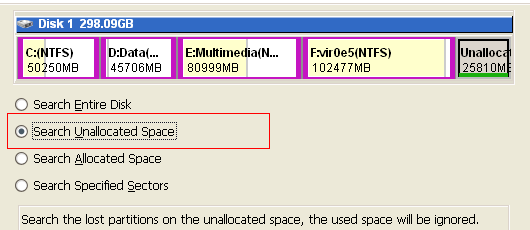
Mengembalikan Partisi Di Windows XP Yang Hilang Menggunakan EaseUS Partition Recovery

      Berawal dari coba - coba berakhir dengan kejutan yang buat jantung deg2an, ceritanya sich mau delete partisi Ubuntu karena mo install ubuntu kembali dengan remaster sendiri. Karena saya males install ini itu, mo nyoba delete partisi lewat "Computer Management" yang ada di windows xp untuk caranya bisa di lihat di "cara remove grub ubuntu pada dual boot" dan hampir sama caranya untuk di windows xp.
      Di karenakan semua software saya simpan di partisi yang terhapus tadi, terpaksa saya download (mumpung masih ada yang free). Saya menggunakan "EaseUS Partition Recovery"


Untuk Caranya cukup mudah....
1. Download dulu "EaseUS Partition Recovery" di web resminya
2. Setelah selesai download pasti di Install
3. Kemudian jalankan aplikasi dan pilih "Search Unallocated Space" (Karena itu partisi yang terhapus dan akan di recovery kembali)
Partisi yang ingin di kembalikan
4. Next , nanti ada pilihan FAST dan Complete (Saya sich pilih Fast)
5. Tunggu sampai proses recovery selesai ..... kemudian klik "Processed"
6. Selesai Tanpa Restart..

Semoga berguna...
Selasa, 13 Desember 2011

Cara mendapatkan Dollar dari Facebook

     Ingin mendapatkan uang dari facebook, sebenarnya gampang dan itu benar-benar terjadi pada saya saat ini... walaupun masih ngintip-ngintip untuk check message yang masuk di inbox saya sekalian chat dengan teman seperjuangan dan belajar bersama Grup yang saya ikuti...
      Software yang di gunakan cukup sediakan browser kesukaan anda dan koneksi internet yang gratisan juga bisa. 


      Cukup masuk ke akun facebook anda, kemudian ikuti perintah di bawah ini..
1. Buka pengaturan Akun 
2. Di sebelah kiri menu anda pilih keamanan 
4. Kemudian akan tampil... ikuti saja gambar di bawah ini.


5. Pilih Konfirmasi..
6. Setelah itu bekerjalah dengan sungguh - sungguh dengan penuh semangat...

Just Joke.... hahahahaha
Sabtu, 10 Desember 2011

Cara Remove GRUB Ubuntu pada Dual Boot di Windows 7


      Jujur saya masih menggunakan dual boot belum full linux, karena saya masih suka menggunakan windows (Cuma untuk maen game+Pemrograman desktop), pasti kebanyakan orang menggunakan dual boot sebagai OS (Operating System) -nya.
     Pada kesempatan kali ini saya akan membahas tentang "Cara Remove GRUB atau Dual Boot Ubuntu di Windows 7". Mungkin banyak cara yang mudah adalah hapus partisi ubuntunya saja lewat tools di windows 7. Memang pasti hilang tuh Ubuntunya, namun MBR (master boot record) atau GRUB pada ubuntu tidak bisa hilang.

     Pada saat booting kembali, GRUB akan mencari Ubuntu dan tidak menemukannya dan akan terjadi error dan bahkan tidak bisa masuk ke system windows.


Tampilan ketika partisi ubuntu di remove , ketika booting kembali...
Pesan ERROR Grub pada saat Booting
      Untuk cara menaggulangi pesan itu, nanti saya akan posting jika ada waktu dan kesempatan lainnya...

      Ini adalah salah satu cara termudah untuk menghapus GRUB Ubuntu pada Dual Boot di Windows 7, menggunakan MBRFix
1. Download dulu  MBRFix 1.3.0.0

2. Setelah selesai di download, ekstrak file tersebut ke direktori windows C:\ atau Direktori lainnya untuk memudahkan saja sich, ketika menggunakan command prompt ketikan "cd ../../" atau "cd \" untuk masuk direktori C:\

3. Setelah masuk direktori tersebut, ketikan perintah  "mbrfix /drive 0 fixmbr /yes" (Tanpa tanda kutip), kemudian pencet "Enter" (Tidak ada progress ketika pencet ENTER)

contohnya sepeti gambar di bawah ini... 
 

4. Setelah melakukan perintah di atas, silahkan coba hapus partisi ubuntunya dengan cara buka "My Computer >> Manage" atau ketikan "Computer Management" di Search Box pada start menu kemudian "Enter"

5. Setelah tampil "Computer Management" , pilih "Storage >> Disk Management"
Lihat Tampilan Di bawah ini 
Computer Management windows 7

6. Pada tanda panah merah, itu adalah partisi ubuntu yang telah di install, jika ingin delete partisi / ubuntu, tinggal klik kanan pada kotak tersebut dan "Delete Volume", Selesai dan berubah menjadi "Free Space"
7. Restart komputernya dan akan melihat hasilnya...

Semoga berguna....

Download Menggunakan CMD dengan WGET di Windows

Assalamu'alaikum Blogger...
     Kali ini saya akan share tentang software yang lumayan berguna, walaupun sudah lama muncul aplikasi ini WGET for Windows, kalo untuk Linux sudah tidak aneh lagi Download menggunakan Terminal dengan Wget..

     GNU Wget adalah suatu aplikasi untuk mengambil file (Downloader) menggunakan HTTP, HTTPS dan FTP, protokol Internet yang paling banyak digunakan. sehingga dengan mudah dapat disebut dari script, pekerjaan cron, terminal tanpa X-Windows dukungan, dll

     Buat yang penasaran bisa download dulu di 
Saya download setup pilihan pertama, karena lengkap

     Setelah proses Instalasi masuk ke "Program files" untuk memindahkan folder BIN (Wget.exe) ke direktori yang mudah untuk proses download menggunakan terminal, saya menggunakan drive C untuk menyimpan fiolder bin tadi atau terserah dimana saja asal jangan lupa alamat direktorinya saja. 
     Selanjutnya buka Command Prompt. Jika Sudah terbuka posisikan ke alamat direktori tempat menyimpan file wget.exe. dalam kasus ini berada di direktori C: dan mendownload filetype:pdf

Screenshoot : 
setelah selesai ..lihat pada folder bin tadi untuk melihat hasil downloadan.

Rabu, 30 November 2011

Instalasi MS Office 2007 di Ubuntu

Panduan instalasi MS Office 2007 pada sistem operasi Linux (Ubuntu):


1. Install dulu Wine1.2,
Caranya buka jendela terminal, ketikkan sudo apt-get wine1.2
Setelah instalasi wine selesai, ketik perintah winecfg pada terminal.Maka akan tampil tab Applications,
Klik tab Libraries. Pada menu drop-down New overide for library, tambahkan msxml3, riched20, rpcrt4 dan usp10.
 

2. Install cabExtract dengan perintah berikut: sudo apt-get install cabextract
Kemudian download dan jalankan Winetrics dengan perintah berikut (tidak perlu menggunakan sudo):

./winetricks.sh

3. Jendela Winetricks akan muncul,
Kemudian beri centang pada:
  • corefonts
  • tahoma
  • dotnet20
  • vb3run
  • vb4run
  • vb5run
  • vb6run
  • vcrun2005
  • wsh56
Klik [OK]. Proses download dan instalasi akan segera berlangsung.
4. Setelah proses instalasi pada langkah di atas selesai, Install Microsoft Office Anda. Masukkan CD MS Office, Salin (copy) semua file dalam CD kemudian tempel (paste) pada folder baru (buat folder baru dengan nama ex: Office 2007) di harddisk anda, setelah proses copas selesai, pergi ke folder dimana anda tempelkan seluruh file instalasi, point dan klik kanan di file setup, pilih properties, pilih permissions, lalu pada box permissions beri centang: allow executing file as program, klik OK.

5. Langkah terakhir, double-click pada file setup, maka instalasi Office 2007 akan berjalan.

6. Seluruh proses, kecuali proses instalasi Office-nya, membutuhkan koneksi internet. 

Source: spyrozone.net
Sabtu, 26 November 2011

Kumpulan Serial Number Windows XP

Langsung saja.... terkadang saya juga bingung, karena tidak semua Serial yang saya hafal..


Win XP Home OEM: JQ4T4-8VM63-6WFBK-KTT29-V8966

Win XP Home Retail: RH6M6-7PPK4-YR86H-YFFFX-PW8M8

Win XP Home Upgrade: RH6M6-7PPK4-YR86H-YFFFX-PW8M8

Win XP Media Center 2005:C4BH3-P4J7W-9MT6X-PGKC8-J4JTM

Win XP Prof Corp: XP8BF-F8HPF-PY6BX-K24PJ-TWT6M

Win XP Prof OEM: XJM6Q-BQ8HW-T6DFB-Y934T-YD4YT

Win XP Prof Retail: CD87T-HFP4C-V7X7H-8VY68-W7D7M

Win XP Prof Upgrade: CD87T-HFP4C-V7X7H-8VY68-W7D7M Run WPA_Kill.exe (in TOOLS\CRACK) to disable activation in non-corporate installs. CD NR 17 815

Windows 2000 Powered Network Attached Storage ( NAS ) SN:: RBDC9-VTRC8-D7972-J97JY-PRVMG CD NR 17 515 Microsoft Windows XP Professional Reduced Media Edition CD NR 17 516

Windows XP Corporate SP2 BONUS CUSTOM REAL CD NR 17 408

Microsoft Windows XP Pro Upgrade w/ Service Pack 2 Integrated SN:CD87T-HFP4C-V7X7H-8VY68-W7D7M CD NR 17 256

Microsoft Windows XP Media Center Edition 2005 [2 CDs] CD NR 16 643 SN: C4BH3-P4J7W-9MT6X-PGKC8-J4JTM
Windows XP Tablet PC Edition 2005 (c) Microsoft [2 CDs] sn: BGBHP-VGPP7-QHTXB-TPV36-CK8T8 16 544

Microsoft Windows XP Professional SP2 Integrated POLiSH 16 401 SN: MYV37-2YMH7-YBHVW-VXJHM-489TB

Microsoft Windows XP Corporate Ed. with incl. SP2 SN:FC8GV-8Y7G7-XKD7P-Y47XF-P829W CGJ2M-CFTXY-W4RBJ-BWTGB-VH2CB 16 171

Microsoft Windows XP Professional SP2 Integrated READ NFO SN:CD87T-HFP4C-V7H7H-8VY68-W7D7M RH6M6-7PPK4-YR86H-YFFFX-PW8M8 16 172

Windows XP Pro SP2 Intergrated TYPE Repack SN:BRP6M-RC9CJ-VWDRK-KP2C2-9QFGW 16 166

Microsoft Windows XP Service Pack 2 Build 2162 Home Integrated SN:WWWJR-BX7CV-P32X2-C7VT3-QD6BP 16 043

MS Windows XP Professional SP2 RC2 beta build 2149 Intergrated SN:XP8BF-F8HPF-PY6BX-K24PJ-TWT6M 15 812

Microsoft Windows XP Professional SP2 RC1 Integrated REPACK 15 389 SN:XP8BF-F8HPF-PY6BX-K24PJ-TWT6M

Ms Windows XP GR SP1 SN:4BR3X-4CP6X-2DTXP-FFDHT-7Q298 14 696
WINDOWS XP - Media Center Edition 2004*GERMAN* SN: KFX2B-HXQ68-78RWH-RPXPK-68DHM 14 460

Microsoft Windows XP Corporate Edition SP1a Intergrated SN: 7QVT6-T2738-WRKJB-YKRFQ-XVK98 11 684

Microsoft Windows Xp Media Center Edition PROPER : c82gj-yh627-72gbt-r7xv7-m7y4b SN: XJM6Q-BQ8HW-T6DFB-Y934T-YD4YT 11 324

Windows XP Home OEM: JQ4T4-8VM63-6WFBK-KTT29-V8966

Windows XP Home Retail: RH6M6-7PPK4-YR86H-YFFFX-PW8M8

Windows XP Home Upgrade: RH6M6-7PPK4-YR86H-YFFFX-PW8M8

Windows XP Media Center 2005: C4BH3-P4J7W-9MT6X-PGKC8-J4JTM

Windows XP Prof Corp: XP8BF-F8HPF-PY6BX-K24PJ-TWT6M

Windows XP Prof OEM: XJM6Q-BQ8HW-T6DFB-Y934T-YD4YT

Windows XP Prof Retail: CD87T-HFP4C-V7X7H-8VY68-W7D7M

Windows XP Prof Upgrade: CD87T-HFP4C-V7X7H-8VY68-W7D7M

Windows XP Tablet PC 2005: VJT7M-8KKHT-GXQ6B-RX639-94FMD DVD-260

Microsoft XP Corpor. Edition Service Pack 1 Intergrated PROPER Key: 7QVT6-T2738-WRKJB-YKRFQ-XVK98 9774 Microsoft Windows XP Service Pack 1 Final Key:VHGJJ-6WK8X-JT2DH-BK6JV-PVFQ4 9775

Windows XP Home Retail: RH6M6-7PPK4-YR86H-YFFFX-PW8M8

Windows XP Home Upgrade: RH6M6-7PPK4-YR86H-YFFFX-PW8M8

Windows XP Media Center 2005: C4BH3-P4J7W-9MT6X-PGKC8-J4JTM

Windows XP Prof Corp: XP8BF-F8HPF-PY6BX-K24PJ-TWT6M

Windows XP Prof OEM: XJM6Q-BQ8HW-T6DFB-Y934T-YD4YT

Windows XP Prof Retail: CD87T-HFP4C-V7X7H-8VY68-W7D7M

Windows XP Prof Upgrade: CD87T-HFP4C-V7X7H-8VY68-W7D7M

Windows XP Tablet PC 2005: VJT7M-8KKHT-GXQ6B-RX639-94FMD DVD-260

Microsoft XP Corpor. Edition Service Pack 1 Intergrated PROPER Key: 7QVT6-T2738-WRKJB-YKRFQ-XVK98 9774

Microsoft Windows XP Service Pack 1 Final Key:VHGJJ-6WK8X-JT2DH-BK6JV-PVFQ4 9775

Microsoft Windows XP Slipstream Sp1 Corporate SN:3KFB7 X2Q3M 6MWFX W2Y7V C7M9D 9758

Microsoft Windows XP Corporate Ed. with incl. SP1 (c) Microsoft SN:3KFB7 X2Q3M 6MWFX W2Y7V C7M9D 9752

Windows XP Professional Retail
Serial# HJ32Y-3B3Y3-3X2HD-DJ43J-Q7D7G 9502

Windows XP SP1 (c) 2002 Microsoft SN:K2KB2-BDBGV-KP686-D8T7X-HDMQ8 9080

Windows.XP.Professional.64.Bit.Edition serial number: C4FPJ-HQCGP-QD3XC-2JF34-FT8Y6 8104

Microsoft Windows XP Corporate Edition CDKEY: FCKGW-RHQQ2-YXRKT-8TG6W-2B7Q8 7832

Windows XP Greece SN: MHBCT-6WVKJ-WD3Q3-9D9VJ-C9JJ6 7800

Windows XP Corporate Edition *PROPER PACK* FCKGW-RHQQ2-YXRKT-8TG6W-2B7Q8 6580 Microsoft Windows XP Professional
No Activation Required FCKGW-RHQQ2-YXRKT-8TG6W-2B7Q8 6572

Ms Office XP GR Prof.[3 CDs]SN :FPHY3-T6B6J-7CFJ9-W4HCT-964FM Publis: PQMVV-XDQ9Q-4C2HP-QK4TF-H4W4M 6482

Microsoft Office XP Developer Edition [3 CDs] CDKEY:FM9FY-TMF7Q-KCKCT-V9T29-TBBBG 5746

Microsoft Office XP Professional [3 CDs] FM9FY TMF7Q KCKCT V9T29 TBBBG 5595

MICROSOFT OFFICE FINAL XP CORPORATE EDITION cdkey: FM9FY TMF7Q KCKCT V9T29 TBBBG 5492
Yang sering saya pake hanya ini.. (salah satunya)
H689T-BFM2F-R6GF8-9WPYM-B6378

WCBG6-48773-B4BYX-73KJP-KM3K3

Install Super Boot Manager di Ubuntu

Super Boot Manager (SBM) versi BUC adalah sebuah aplikasi yang memiliki tujuan untuk mengatur GRUB ketika memilih OS (itu juga kalo mempunyai banyak OS di PC / Laptopnya), mengatur tampilan GRUB (Untuk mempercantik tampilan Boot Loader) dan Plymouth sebelum masuk ke Login pada Ubuntu. 

 Ini adalah tampilan 3 aplikasi pada Super Boot Manager:
a.    Burg-manager

 b.    Grub-manager

 c.    Plymouth-Manager


Buka Terminal Console nya
Applications >> Accessories >> Terminal

ketikan perintah di bawah satu - persatu

sudo add-apt-repository ppa:ingalex/super-boot-manager
sudo apt-get update 
sudo apt-get install buc 
super-boot-manager 
sudo apt-get install super-boot-manager
Selesai..

Buka
Applications >> System Tools >> Super-Boot-Manager

Selamat berkreasi..
 
dan Semoga berguna,,,,
Jika ada kesalahan dalam penulisan, mohon di ma'afkan... ^_^
Senin, 03 Oktober 2011

Install firefox 7 stable in Ubuntu


Firefox 7.0 final telah rilis pada tanggal 27 September, untuk mengetahui informasi versi ini bisa di lihat pada website resminya http://www.mozilla.org/en-US/firefox/7.0/releasenotes/


Kali ini saya akan sharing cara install mozilla firefox 7 di ubuntu.. kebetulan saya menggunakan ubuntu 10.04 "Lucid Lynx"

Seperti biasa buka terminalnya
Applications >>Accessories >> Terminal
sudo add-apt-repository ppa:mozillateam/firefox-stable
Kemudian setelah  menambahkan aptitude repository, kita update dulu repositori-nya dengan perintah
sudo apt-get update
Setelah itu kita instal (yang pastinya ada koneksi internet)
sudo apt-get install firefox
Selesai....

Kalo secara offline silahkan tinggal download di
ftp://ftp.mozilla.org/pub/mozilla.org/firefox/releases/7.0/

Kemudian di extract.. dan install ^^

semoga berguna...

Install GIMP di Ubuntu 10.04 'Lucid Lynx'

GNU Image Manipulation Program atau yang lebih dikenal dengan sebutan GIMP adalah perangkat lunak untuk manipulasi grafik yang open source dan sudah menjadi Multi Platform atau telah tersedia untuk sistem operasi lain seperti Microsoft Windows ™ atau Apple’s Mac OS X ™ (Darwin). GIMP adalah Free Software aplikasi yang tercakup oleh General Public License (GPL). GPL memberikan kebebasan pengguna untuk mengakses dan mengubah kode sumber yang membuat program komputer.

Kali ini saya akan mencoba sharing cara install GIMP 2.6.10 di ubuntu 10.04 "Lucid Lynx"
Buka terminalnya
Applications >> Accessories >> Terminal
sudo add-apt-repository ppa:lucid-bleed/ppa
 kemiudian ketikan
sudo apt-get update
kemudian, ketikan perintah
sudo apt-get install gimp

 Selesai...

Semoga berguna... Go open Source ... ^^
Kamis, 29 September 2011